01 · Primeros pasos
Instalación, permisos y menú
Noomina 2.0 son tres módulos para Odoo 20 Community: base_noomina_20 (el núcleo de nóminas, empleados, reclutamiento y portal), noomina_spain (conceptos, indicadores y plantilla de nómina española) y web_noomina20 (la página pública del producto). El núcleo usa las apps estándar de Empleados y Asistencias, que se instalan solas como dependencias.
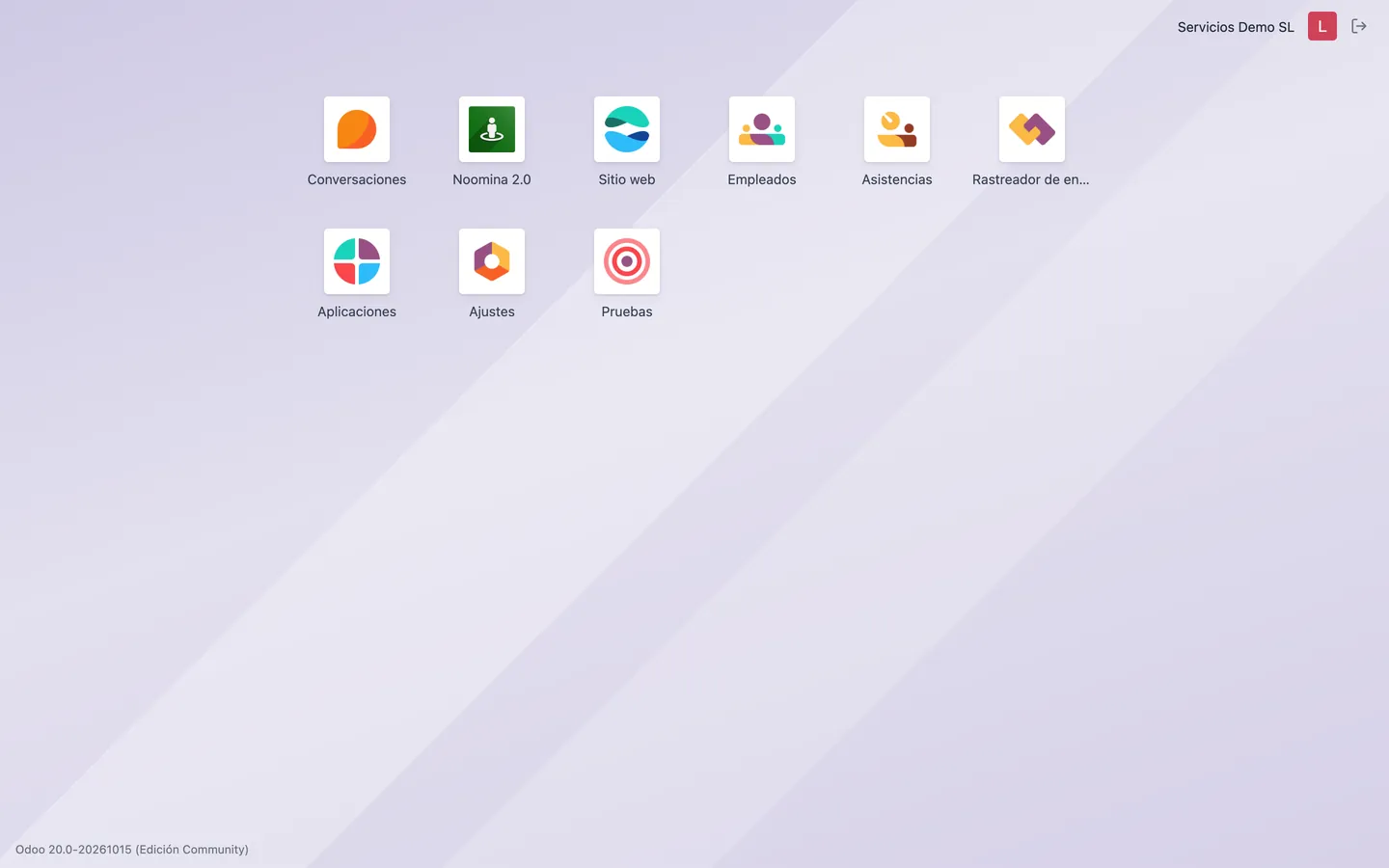
- 1Copia las carpetas base_noomina_20 y noomina_spain en la ruta de addons de tu Odoo 20, actualiza la lista de aplicaciones e instala «Noomina Spain MFH» (instala también la base).
- 2En Ajustes → Usuarios, abre cada usuario y elige su nivel en la sección «Noomina 2.0»: Usuario (consulta datos maestros y gestiona nóminas, ausencias y documentos), Aprobador de Lote de Nómina (además aprueba lotes) o Administrador (todo, incluido borrar y configurar). El administrador de Odoo recibe el nivel Administrador al instalar.
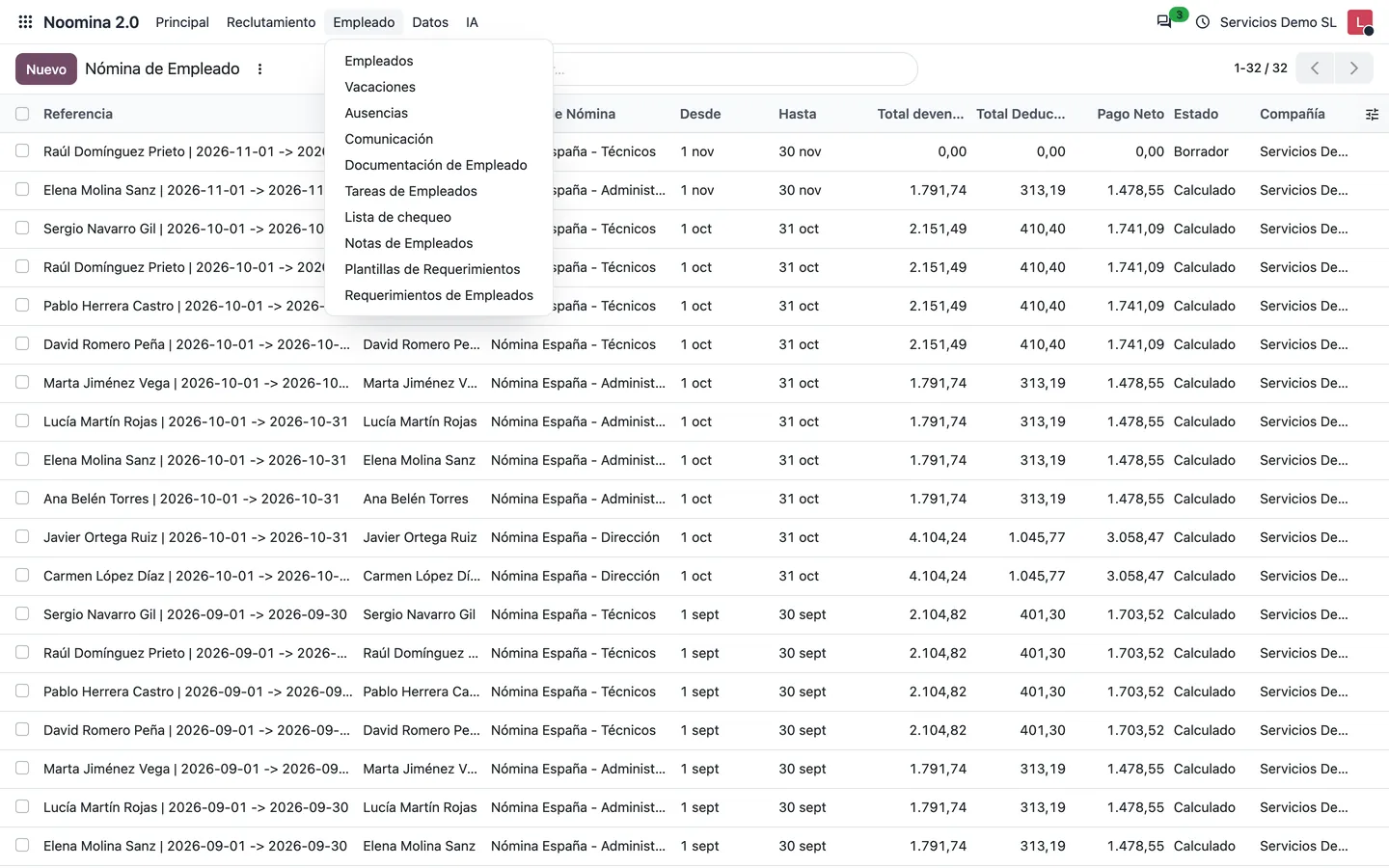
- 3Abre la app Noomina 2.0. Su menú tiene Principal (Nómina de Empleado y Ejecución de Lote de Nómina), Reclutamiento (Puestos de Trabajo y Postulaciones), Empleado (empleados, vacaciones, ausencias, comunicación, documentación, tareas, listas de chequeo, notas y requerimientos), Datos (conceptos, plantillas, indicadores y tablas auxiliares) e IA (Configuración).
- 4Instala el idioma Español en Ajustes → Idiomas: los textos del módulo, los conceptos y los tipos de datos incluidos tienen traducción al español.
Consejo: Un usuario sin ningún nivel de Noomina 2.0 no ve la app: asigna al menos «Usuario» a quien prepare nóminas.
02 · Primeros pasos
La ficha del empleado
Noomina 2.0 trabaja sobre los empleados estándar de Odoo y les añade lo necesario para la nómina: la plantilla de nómina que se le aplica, la plantilla de documentos que debe entregar y el usuario y la contraseña del portal del empleado.
- 1Ve a Noomina 2.0 → Empleado → Empleados y abre o crea un empleado (nombre, puesto, departamento, email de trabajo y su DNI en «N.º de identificación», que aparece en el recibo de nómina).
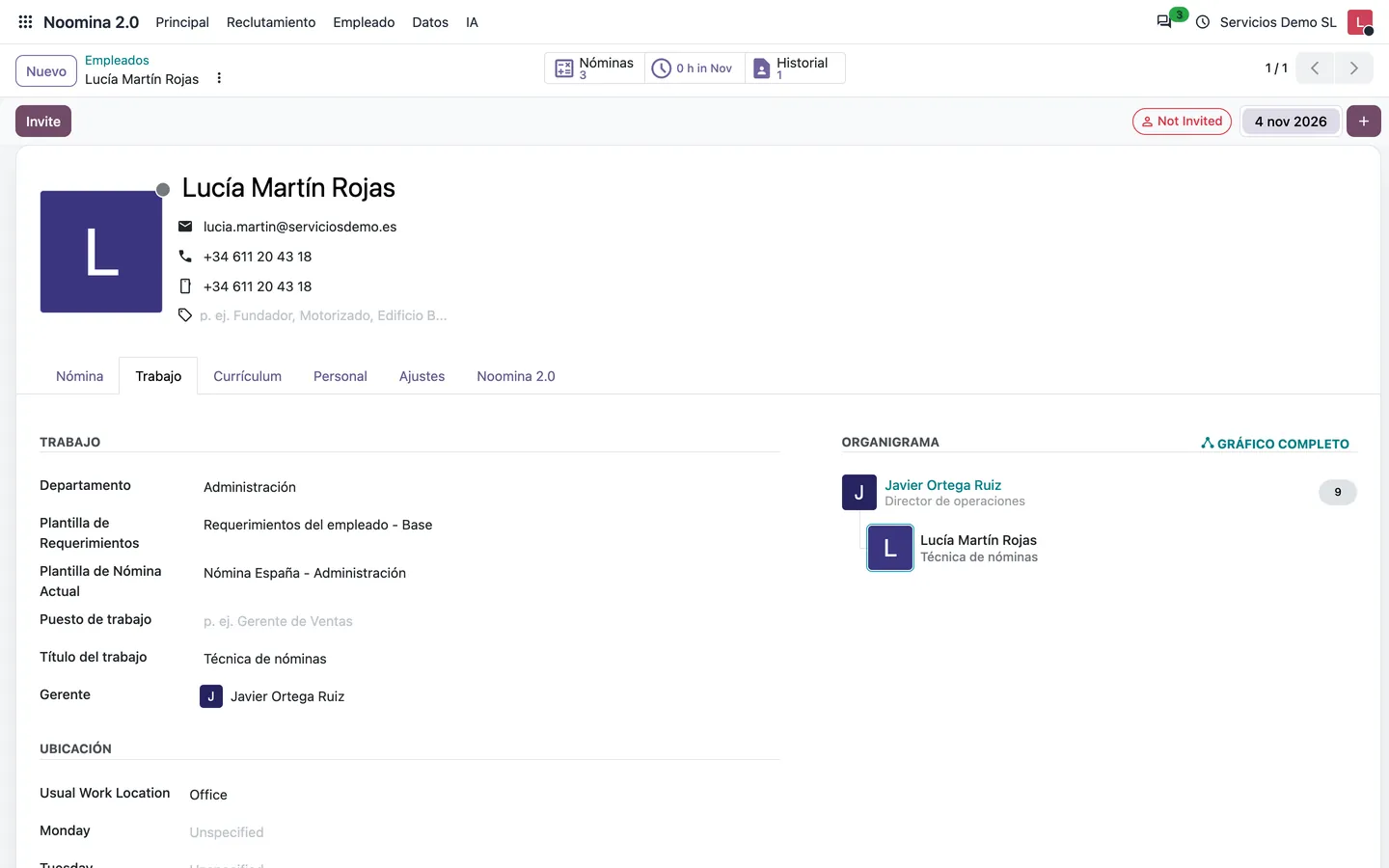
- 2En la pestaña «Trabajo», debajo de «Departamento», elige la «Plantilla de Requerimientos» (crea automáticamente sus requerimientos de documentos) y la «Plantilla de Nómina Actual» (la que usarán los lotes).
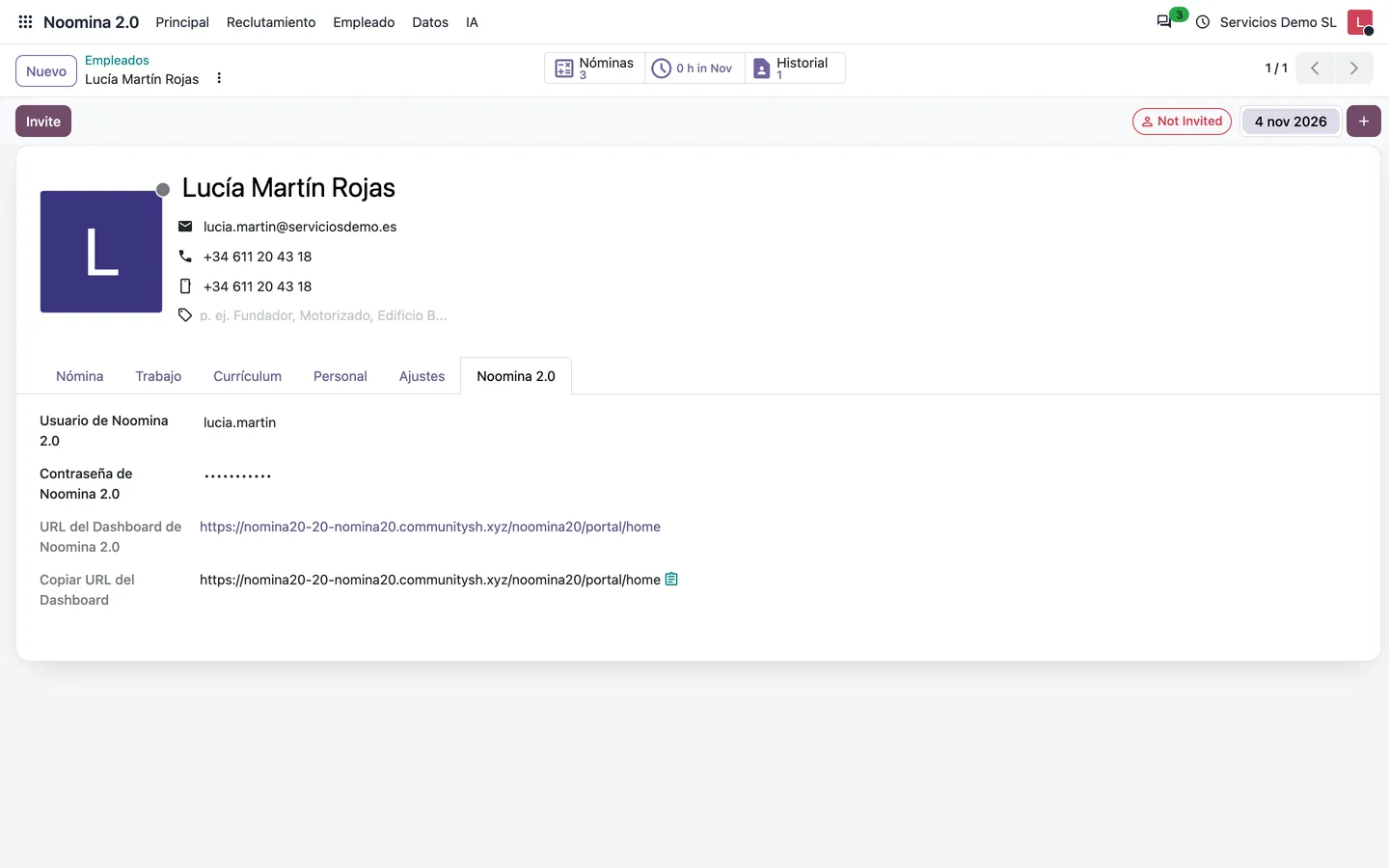
- 3En la pestaña «Noomina 2.0» escribe el «Usuario de Noomina 2.0» (único por empleado) y su «Contraseña de Noomina 2.0». El campo «URL del Dashboard de Noomina 2.0» y el botón «Copiar URL del Dashboard» te dan el enlace del portal para enviárselo.
- 4El botón inteligente «Nóminas» de la cabecera muestra cuántas nóminas tiene el empleado y abre su lista, con el empleado y su plantilla ya rellenos para crear una nueva.
03 · Datos de nómina
Conceptos
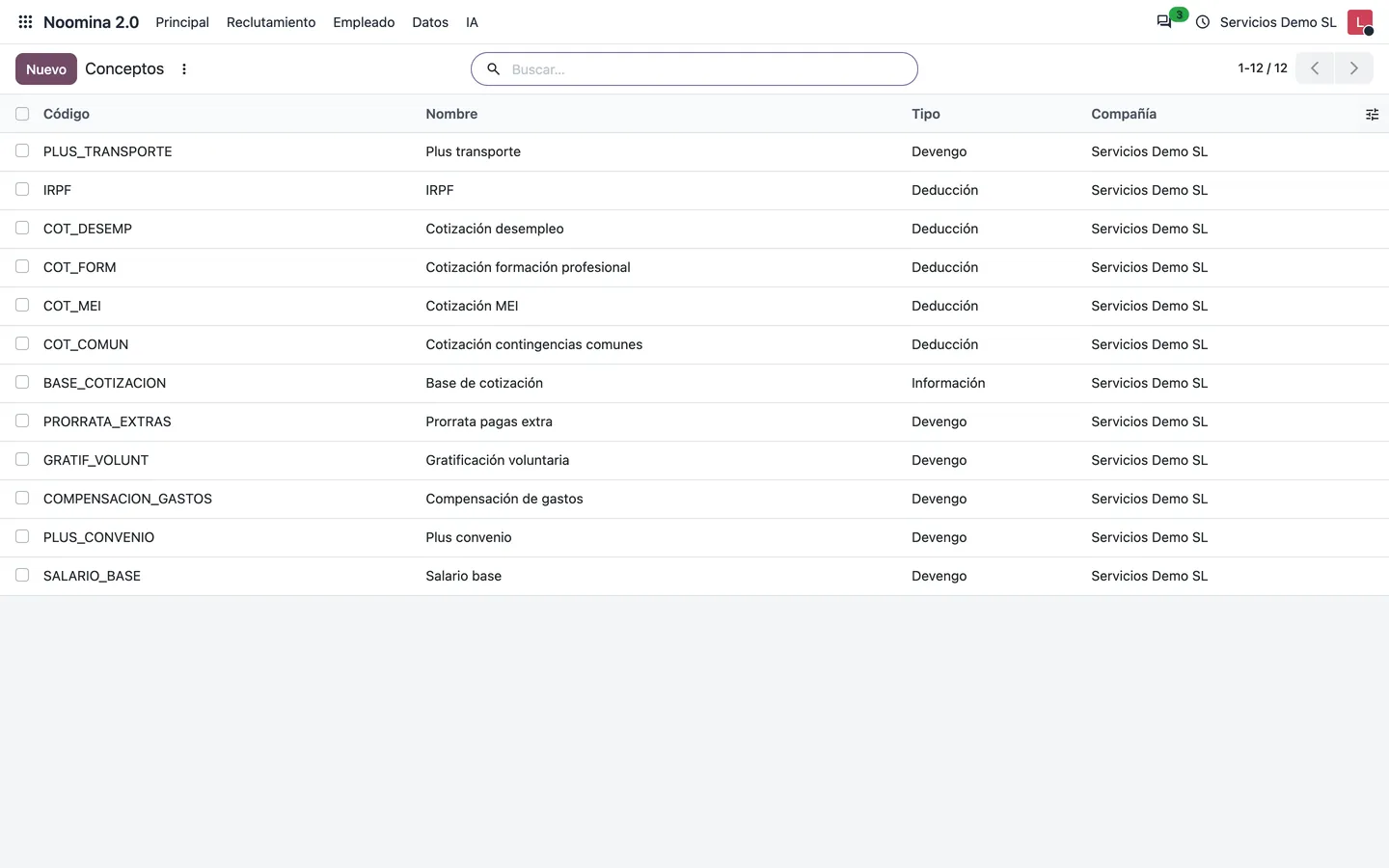
Un concepto es cada línea que aparece en el recibo: salario base, pluses, cotizaciones, IRPF… Su código es también el nombre de variable con el que las fórmulas leen el importe ya calculado.
- 1Ve a Noomina 2.0 → Datos → Conceptos y pulsa «Nuevo».
- 2Escribe el «Código» en mayúsculas y sin espacios (por ejemplo PLUS_TRANSPORTE) y el «Nombre» que se imprimirá en el recibo.
- 3Elige el «Tipo»: Devengo (suma en Total devengos), Deducción (suma en Total deducciones) o Información (se calcula y se muestra, pero no cambia el neto, como la base de cotización).
- 4Guarda. El código debe ser único en la compañía.
04 · Datos de nómina
Indicadores y valores con fecha
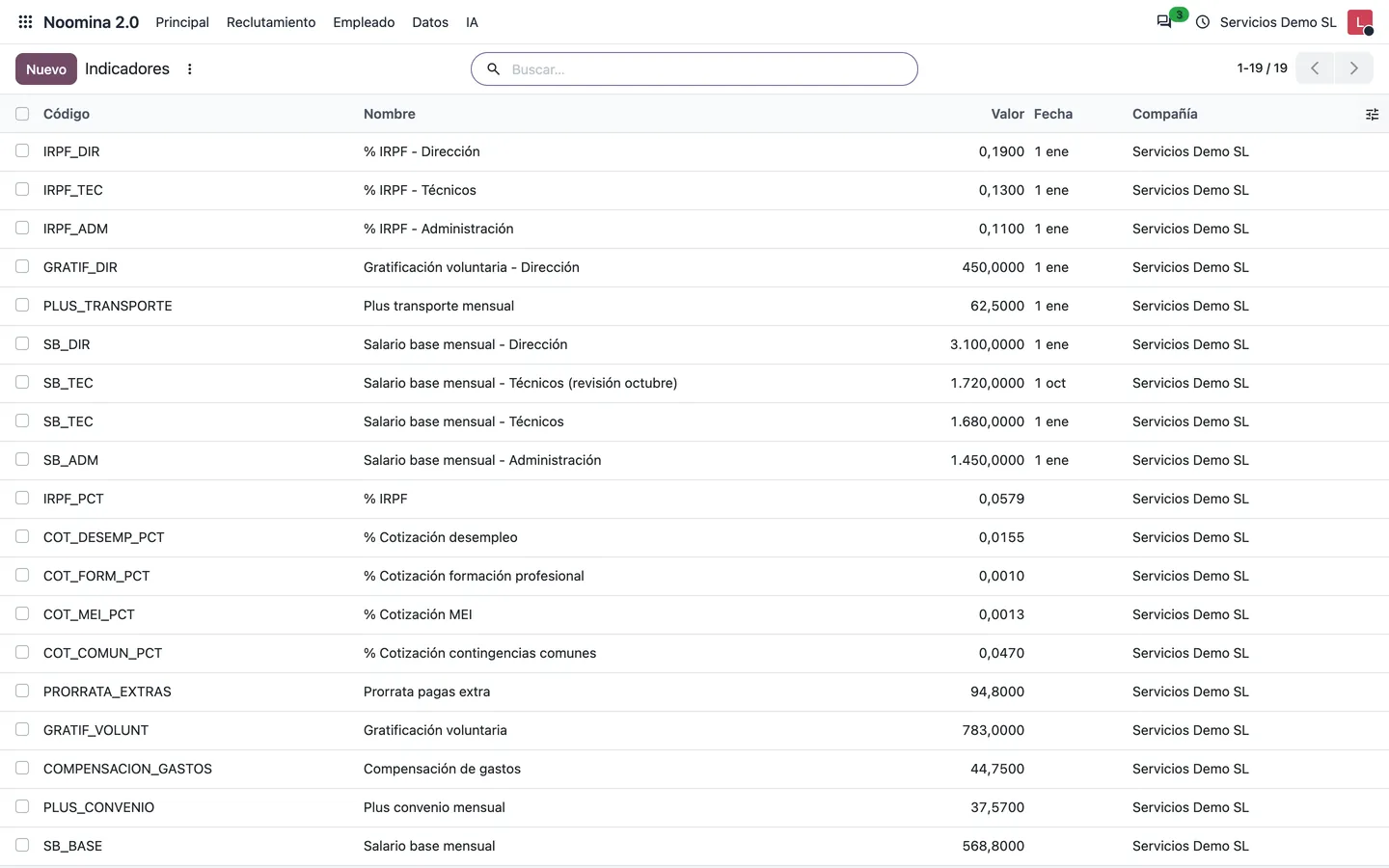
Los indicadores son los valores que alimentan las fórmulas: salarios base por categoría, porcentajes de cotización, IRPF, pluses… Cada uno tiene un código, un valor y, opcionalmente, una fecha desde la que se aplica.
- 1Ve a Noomina 2.0 → Datos → Indicadores y pulsa «Nuevo».
- 2Escribe el «Código» (por ejemplo SB_TEC), el «Nombre» y el «Valor». Los porcentajes se guardan en tanto por uno: 4,70 % es 0,047.
- 3Para una subida salarial no edites el valor antiguo: crea otro indicador con el mismo código, el nuevo valor y la «Fecha» de efecto (por ejemplo 01/10/2026).
- 4Al calcular una nómina, para cada código se usa el valor con la fecha más reciente que no supere el «Hasta» de la nómina; un valor sin fecha se usa cuando no hay ninguno con fecha válida.
Consejo: Así las nóminas antiguas se pueden recalcular con los valores de su periodo: en la demo, los técnicos cobran 1.680 € hasta septiembre y 1.720 € desde octubre con el mismo código SB_TEC.
05 · Datos de nómina
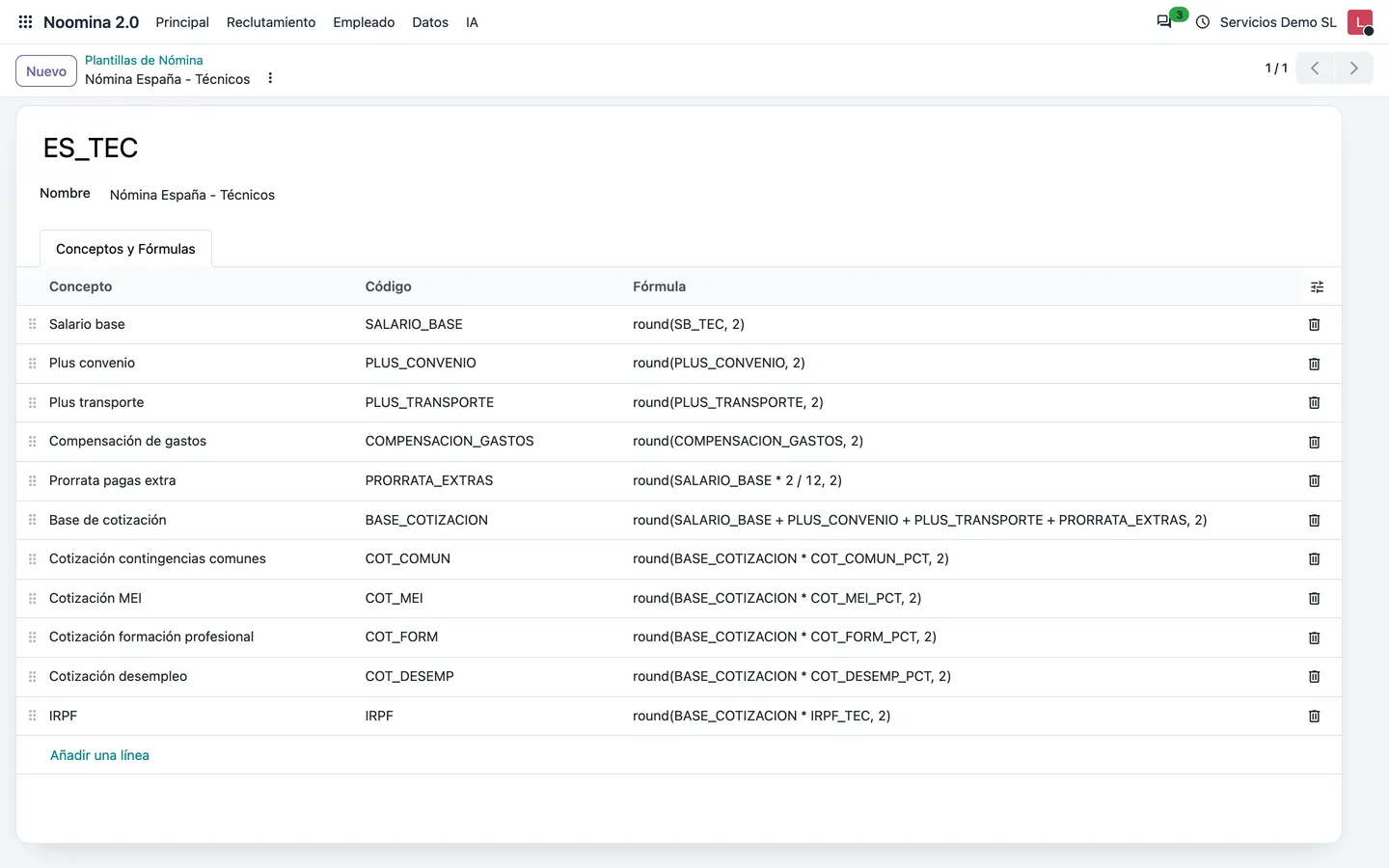
Plantillas de nómina y fórmulas
Una plantilla de nómina es la lista ordenada de conceptos que se calculan para un grupo de empleados, cada uno con su fórmula en Python. Lo habitual es una plantilla por categoría o convenio.
- 1Ve a Noomina 2.0 → Datos → Plantillas de Nómina y pulsa «Nuevo»; escribe un «Código» único y el «Nombre».
- 2En la lista de conceptos añade una línea por concepto, en el orden de cálculo (arrastra el asa para reordenar). Cada concepto solo puede aparecer una vez.
- 3Escribe la «Fórmula»: puedes usar los códigos de indicadores, los códigos de conceptos ya calculados en líneas anteriores y las funciones round, min, max y abs. Ejemplos: round(SB_TEC, 2), round(SALARIO_BASE * 2 / 12, 2), round(BASE_COTIZACION * IRPF_TEC, 2).
- 4Asigna la plantilla a los empleados en su ficha («Plantilla de Nómina Actual»).
Consejo: Si una fórmula tiene un error (un código mal escrito, por ejemplo), al calcular aparece un aviso con el nombre del concepto y el error, y la nómina no se modifica.
06 · Datos de nómina
Localización española (noomina_spain)
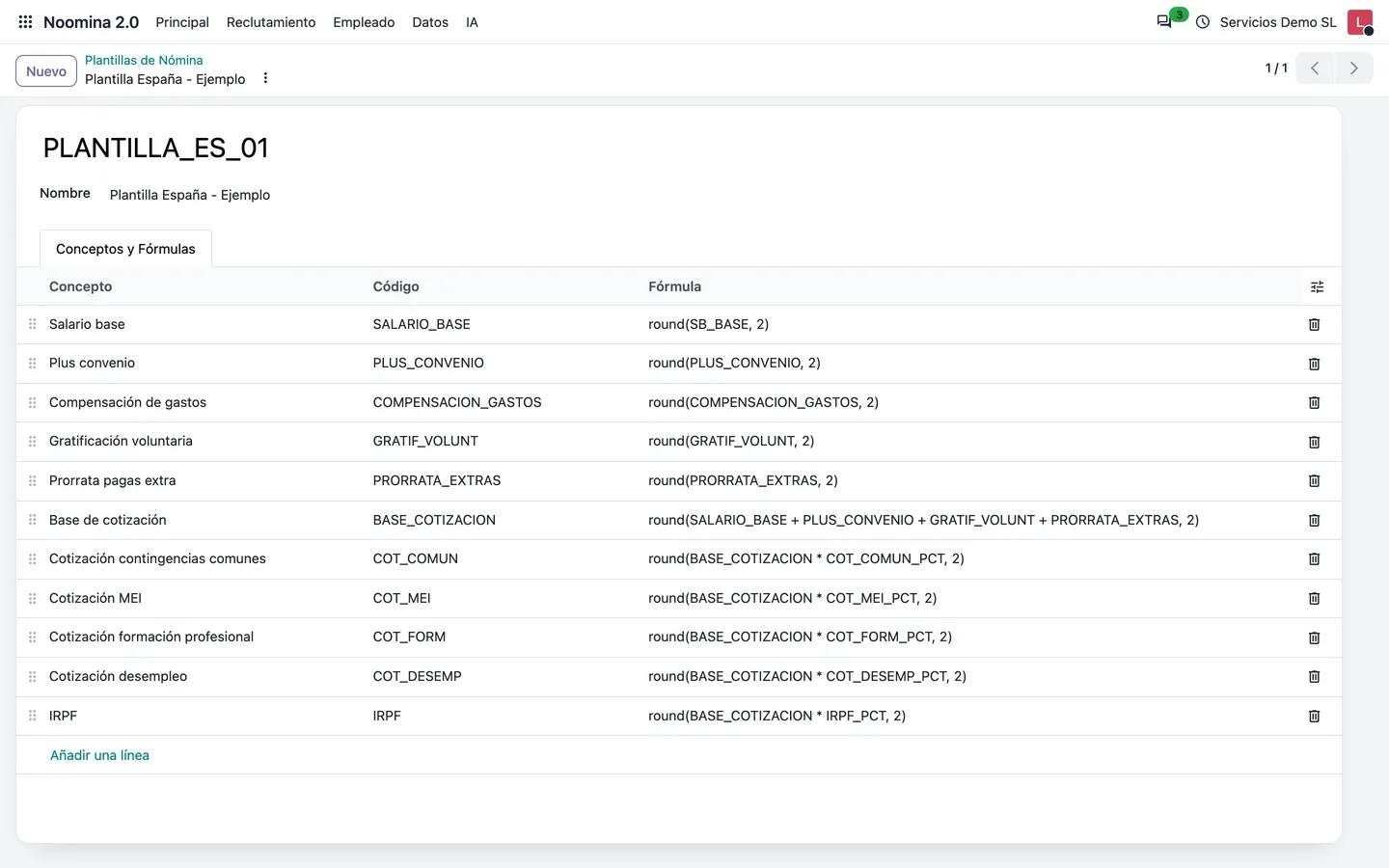
El módulo noomina_spain carga lo necesario para una nómina española: indicadores de salario y de cotización a la Seguridad Social (contingencias comunes, MEI, formación profesional y desempleo) e IRPF, los conceptos correspondientes y la plantilla «Plantilla España - Ejemplo».
- 1Instala «Noomina Spain MFH». En Datos → Indicadores aparecen SB_BASE, PLUS_CONVENIO, COMPENSACION_GASTOS, GRATIF_VOLUNT, PRORRATA_EXTRAS, COT_COMUN_PCT, COT_MEI_PCT, COT_FORM_PCT, COT_DESEMP_PCT e IRPF_PCT.
- 2Revisa los porcentajes y el salario con los de tu convenio y del año en curso; son valores de ejemplo.
- 3Abre Datos → Plantillas de Nómina → «Plantilla España - Ejemplo»: suma los devengos en BASE_COTIZACION (tipo Información) y calcula sobre ella cada cotización y el IRPF.
- 4Duplica la plantilla (menú ⋮ junto al título → Duplicar) para crear las de cada categoría, cambia el código y apunta las fórmulas a sus propios indicadores (por ejemplo SB_ADM e IRPF_ADM).
Consejo: Los datos de noomina_spain no se sobrescriben al actualizar el módulo, así que puedes ajustar sus valores sin perderlos.
07 · Datos de nómina
Tablas auxiliares y documentación de compañía
El menú Datos también guarda las listas que se usan en el resto de la app y los documentos que la empresa comparte con toda la plantilla en el portal.
- 1En Datos → Tipos de Ausencia, Categorías de Comunicación y Tipos de Documento de Empleado crea los valores que necesites (el módulo trae Enfermedad; Sugerencia, Incidencia y Mejora; Documento de identidad y Contrato laboral). Desmarca «Activo» para retirar uno sin borrarlo.
- 2En Datos → Tareas maestras de lista de chequeo crea las tareas reutilizables (nombre y descripción) que después añadirás a las listas de chequeo.
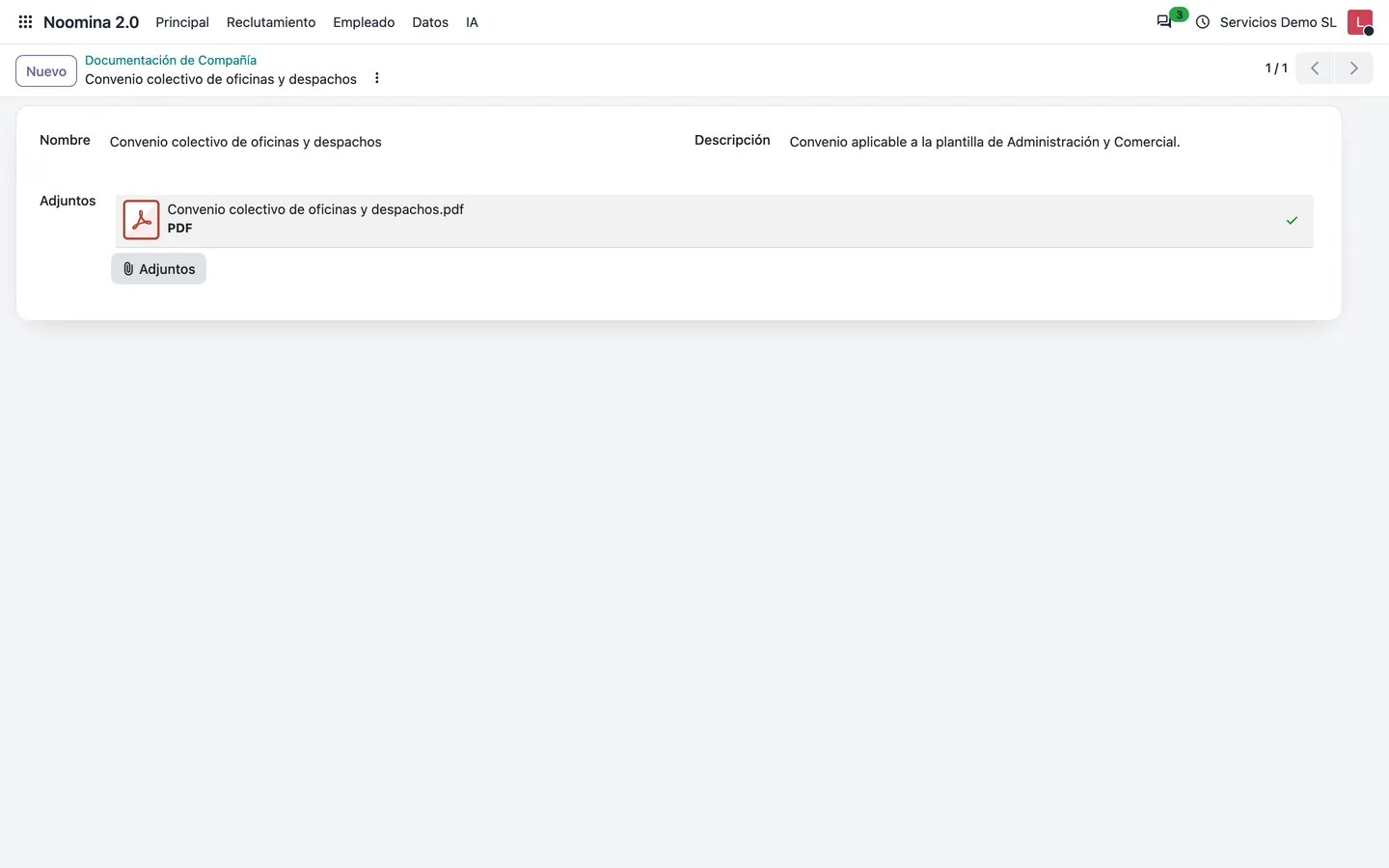
- 3En Datos → Documentación de Compañía pulsa «Nuevo», escribe el «Nombre» y la «Descripción» y sube uno o varios archivos en «Adjuntos» (convenio, calendario laboral, manual de bienvenida…).
- 4Los documentos de compañía aparecen en el portal, en «Documentos de Compañía», para todos los empleados de esa compañía, que pueden descargarlos.
08 · Nóminas
Calcular una nómina y su recibo en PDF
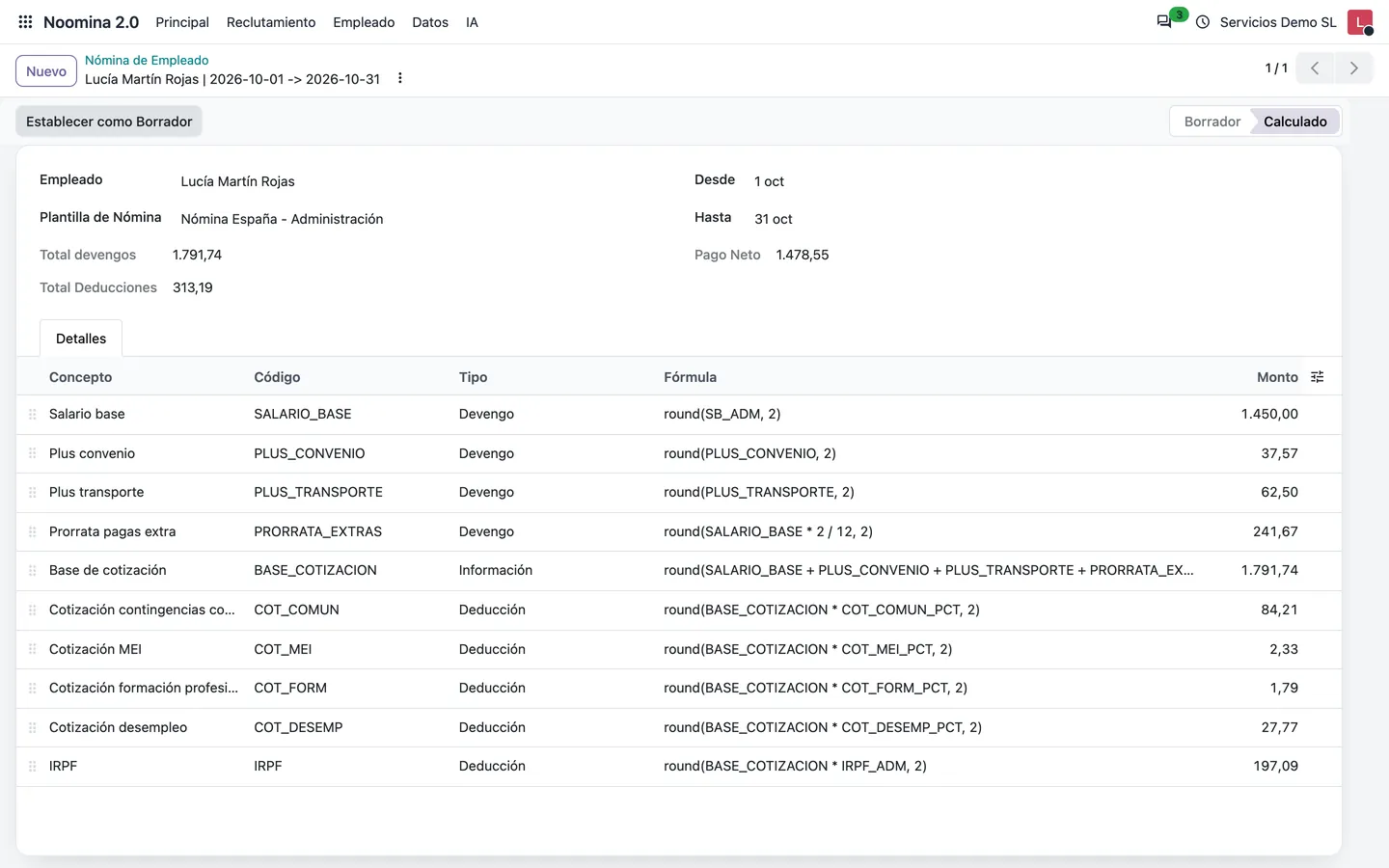
Una nómina de empleado es el cálculo de una plantilla para un empleado y un periodo. Se puede crear una a una, como aquí, o en bloque con las ejecuciones por lote.
- 1Ve a Noomina 2.0 → Principal → Nómina de Empleado y pulsa «Nuevo».
- 2Elige el «Empleado»: se rellenan su «Plantilla de Nómina» y su compañía. Indica «Desde» y «Hasta» (el periodo; «Hasta» decide qué valores de indicadores se usan).
- 3Pulsa «Calcular»: se borran las líneas anteriores, se evalúan las fórmulas en orden y la pestaña «Detalles» muestra cada concepto con su código, tipo, fórmula e importe. La nómina pasa a Calculado con sus Total devengos, Total Deducciones y Pago Neto.
- 4Si cambias un indicador o la plantilla, pulsa «Establecer como Borrador» y vuelve a «Calcular».
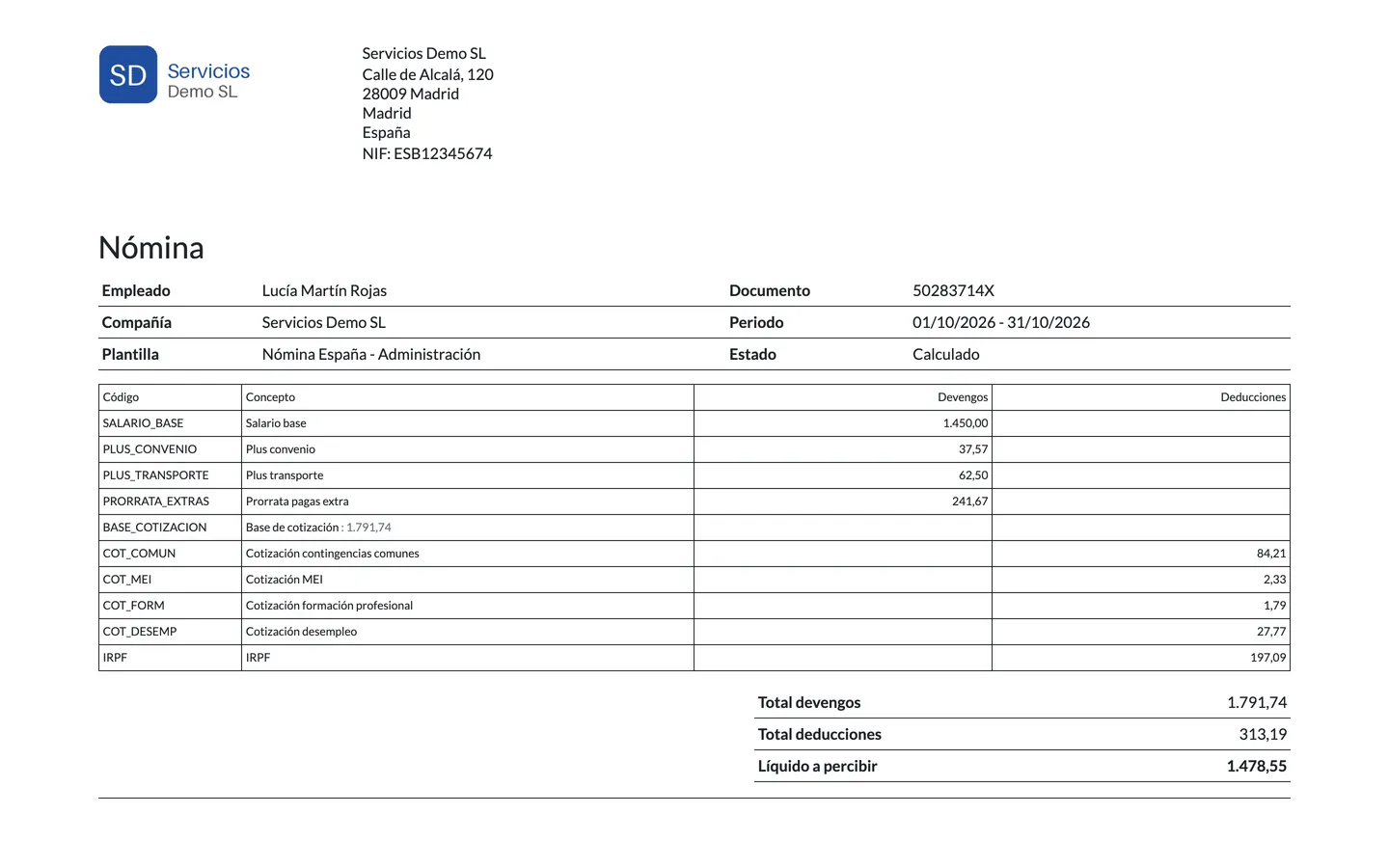
- 5Para el recibo, abre el menú ⋮ junto al título → Imprimir → «Nómina de Empleado»: un PDF con los datos de la empresa, el empleado, su DNI, el periodo y los devengos y deducciones.
Consejo: Los conceptos de tipo Información (como la base de cotización) se imprimen junto al nombre del concepto, sin sumar en devengos ni deducciones.
09 · Nóminas
Ejecución por lote: cargar y ejecutar
La ejecución por lote calcula de una vez las nóminas de un periodo para muchos empleados. Cada empleado usa la plantilla que tenga asignada en su ficha.
- 1Ve a Noomina 2.0 → Principal → Ejecución de Lote de Nómina, pulsa «Nuevo» e indica «Desde» y «Hasta».
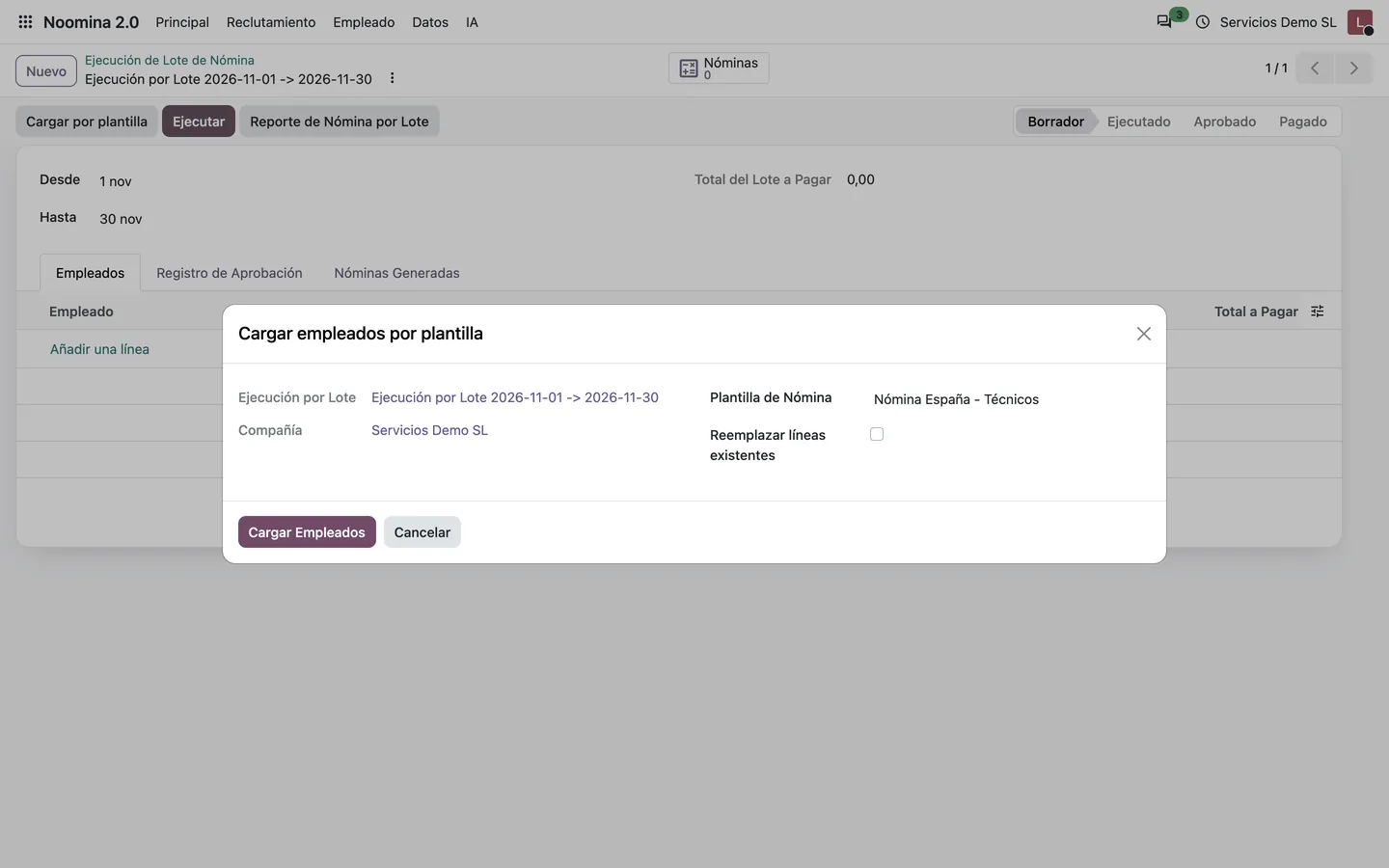
- 2Pulsa «Cargar por plantilla», elige la «Plantilla de Nómina» y pulsa «Cargar Empleados»: se añaden los empleados de la compañía que tienen esa plantilla. Repite con cada plantilla. Marca «Reemplazar líneas existentes» para vaciar antes la lista.
- 3También puedes añadir o quitar empleados a mano en la pestaña «Empleados» (un empleado solo puede estar una vez en el lote).
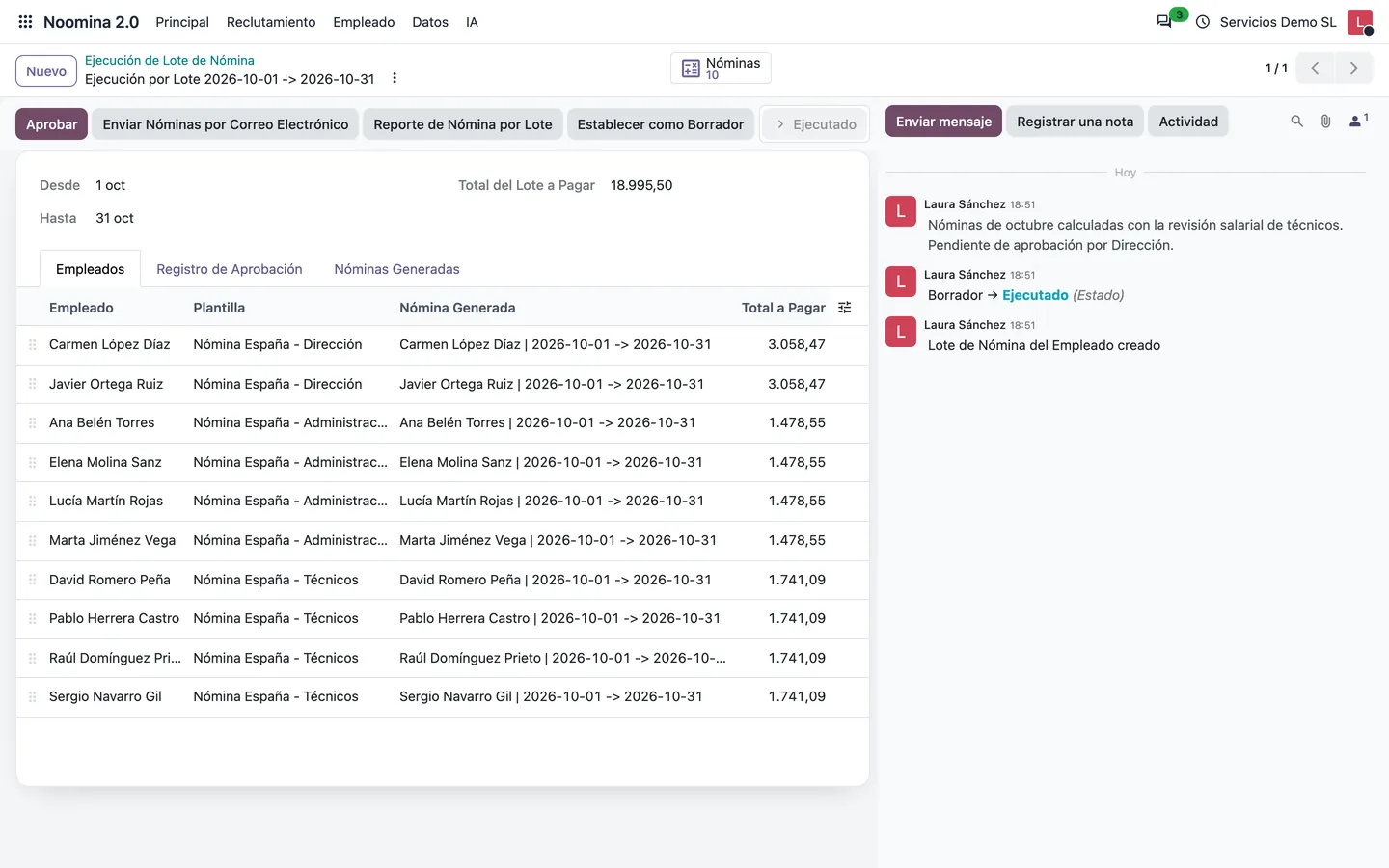
- 4Pulsa «Ejecutar»: se crea y calcula una nómina por empleado, el lote pasa a Ejecutado y se abre la lista de nóminas generadas. Cada línea muestra su «Nómina Generada» y el «Total a Pagar»; arriba, «Total del Lote a Pagar» suma los netos.
Consejo: Si algún empleado del lote no tiene plantilla asignada, la ejecución se detiene y lista sus nombres: asígnales una plantilla y vuelve a ejecutar.
10 · Nóminas
Aprobación, pago, Excel y envío por correo
Un lote ejecutado sigue el flujo Borrador → Ejecutado → Aprobado → Pagado. Desde el lote también se descarga el resumen en Excel y se envía a cada empleado su recibo por correo.
- 1Un usuario con nivel Aprobador de Lote de Nómina o Administrador pulsa «Aprobar»: el lote pasa a Aprobado y la pestaña «Registro de Aprobación» guarda quién aprobó y cuándo.
- 2Cuando el banco haya pagado, pulsa «Marcar como pagado».
- 3«Reporte de Nómina por Lote» descarga un Excel con una fila por empleado, una columna por concepto y los totales de devengos, deducciones y neto.
- 4«Enviar Nóminas por Correo Electrónico» genera el PDF de cada nómina y lo envía al email de trabajo del empleado (o al de su usuario, o al privado). En el chatter del lote queda cuántos se enviaron y qué empleados no tienen email.
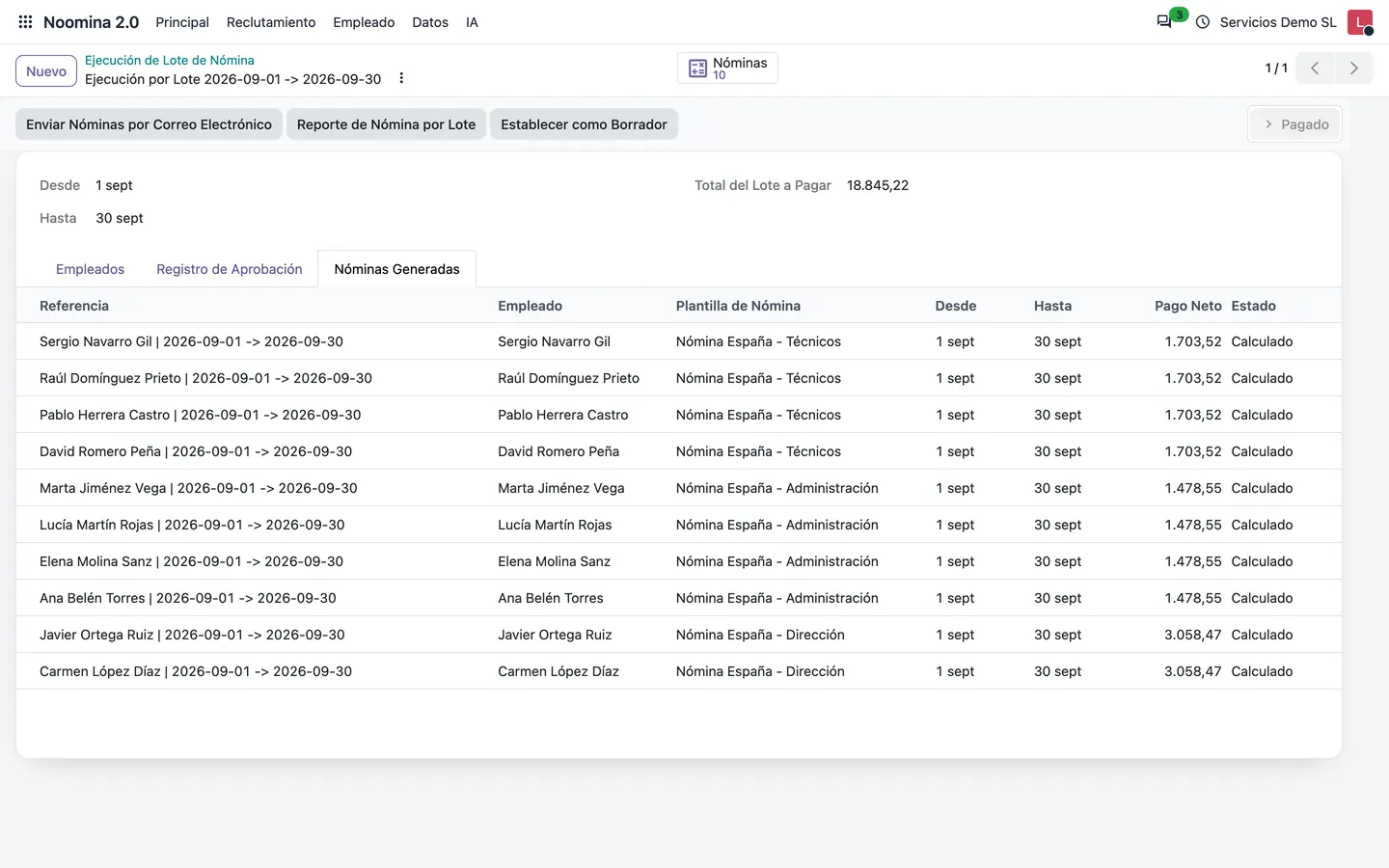
- 5El botón inteligente «Nóminas» y la pestaña «Nóminas Generadas» muestran las nóminas del lote.
Consejo: «Establecer como Borrador» vuelve el lote a borrador y borra el registro de aprobación, pero no las nóminas ya generadas: si vas a ejecutarlo de nuevo, borra antes esas nóminas para no duplicarlas.
11 · Empleados
Ausencias y vacaciones
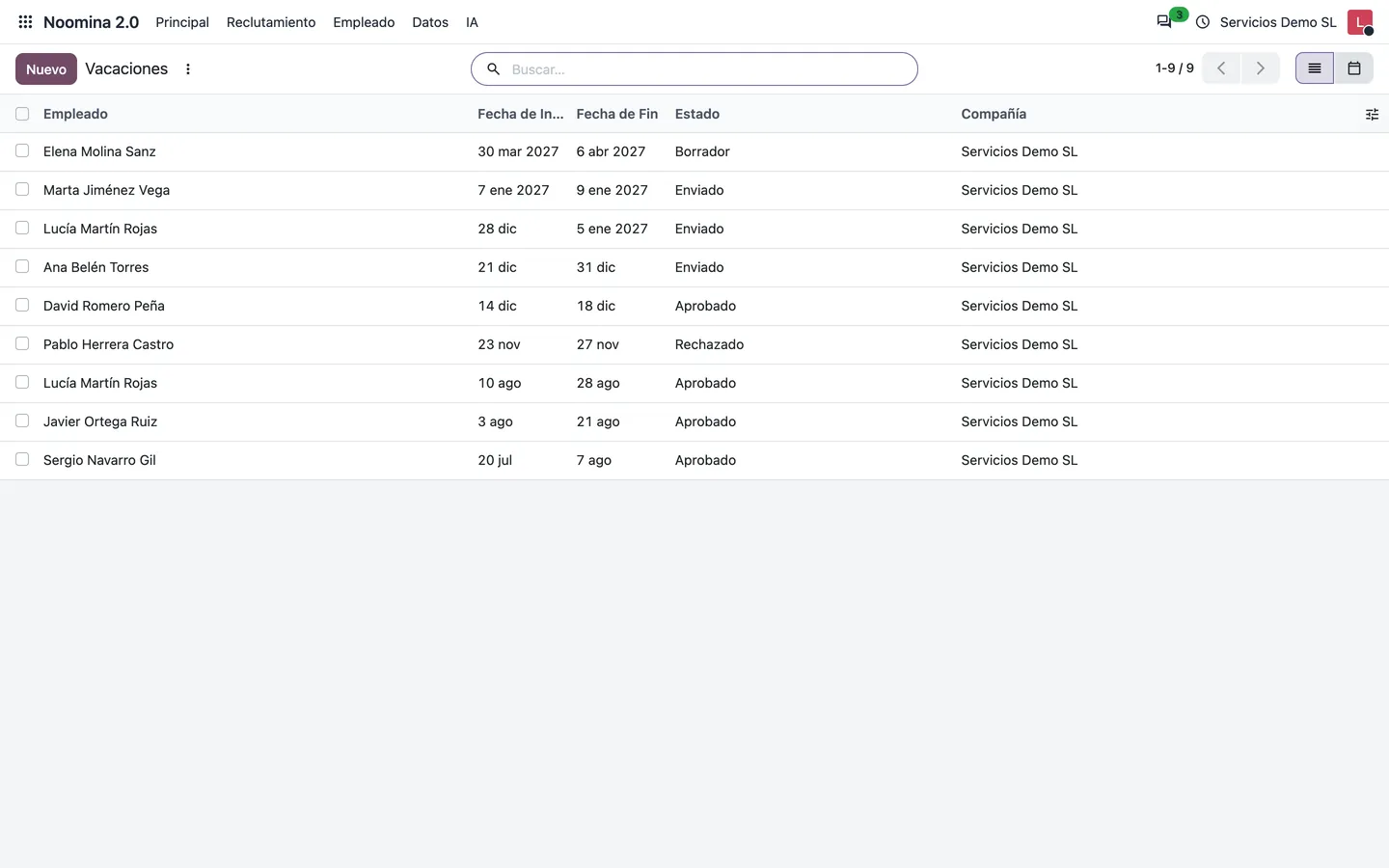
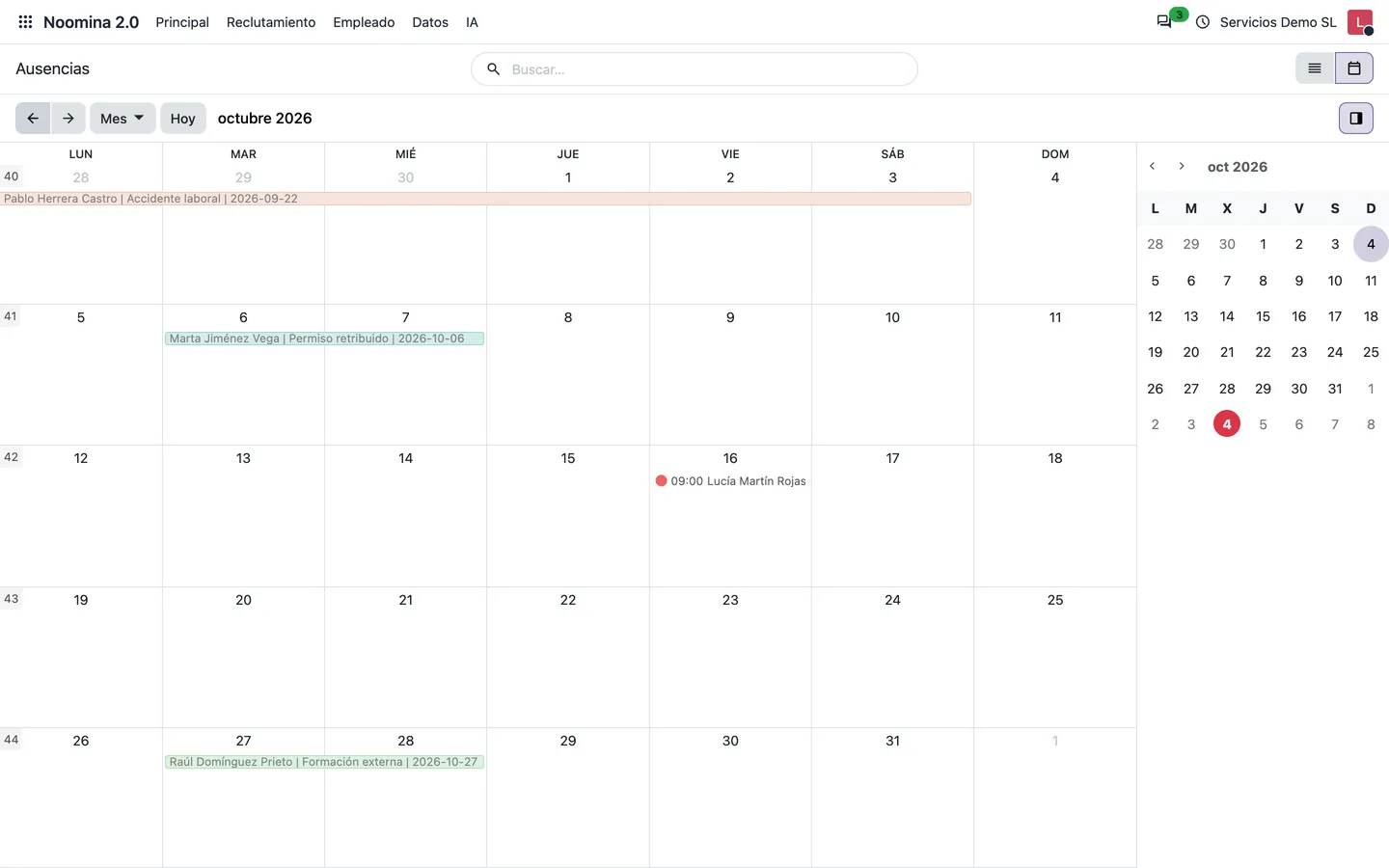
Las ausencias registran bajas, citas médicas o permisos con fecha y hora; las vacaciones son solicitudes por días con un flujo de aprobación. Ambas tienen vista de lista y de calendario.
- 1Ve a Noomina 2.0 → Empleado → Ausencias, pulsa «Nuevo» y rellena «Empleado», «Tipo», «Fecha de Inicio» y «Fecha de Fin» (la de inicio no puede ser posterior a la de fin).
- 2Ve a Empleado → Vacaciones y pulsa «Nuevo»: elige el empleado y las fechas. La solicitud nace en Borrador.
- 3Pulsa «Enviar» (pasa a Enviado), y después «Aprobar» o «Rechazar». «Rechazar» también está disponible en una solicitud aprobada; «Establecer como Borrador» la reabre.
- 4Las solicitudes que el empleado hace desde el portal llegan directamente en estado Enviado, listas para aprobar.
- 5Cambia a la vista de calendario con el selector de vistas para ver quién está fuera cada día.
12 · Empleados
Comunicaciones
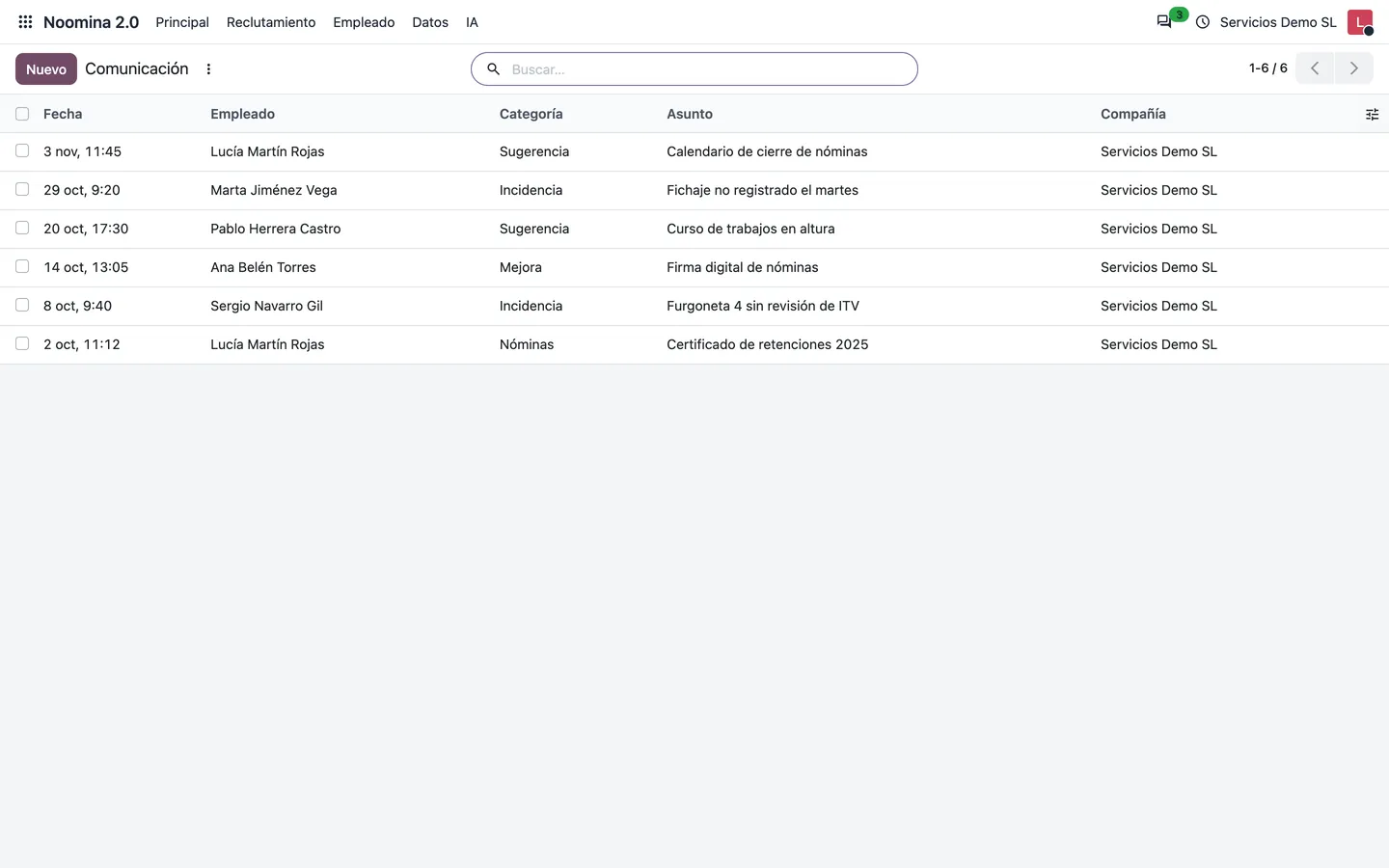
Las comunicaciones son los mensajes de los empleados a RRHH (sugerencias, incidencias, peticiones sobre la nómina…), clasificados por categoría. Los empleados las envían desde el portal y RRHH las gestiona en el backend.
- 1Ve a Noomina 2.0 → Empleado → Comunicación para ver todas las comunicaciones, de la más reciente a la más antigua.
- 2Abre una para leer el «Asunto», la «Categoría», la «Fecha» y el «Mensaje»; usa el chatter para responder internamente o programar una actividad.
- 3Para registrar una comunicación recibida por otra vía, pulsa «Nuevo» y rellena empleado, asunto, categoría y mensaje.
- 4Agrupa o filtra por categoría o empleado desde la barra de búsqueda.
13 · Empleados
Documentación de empleados y caducidades
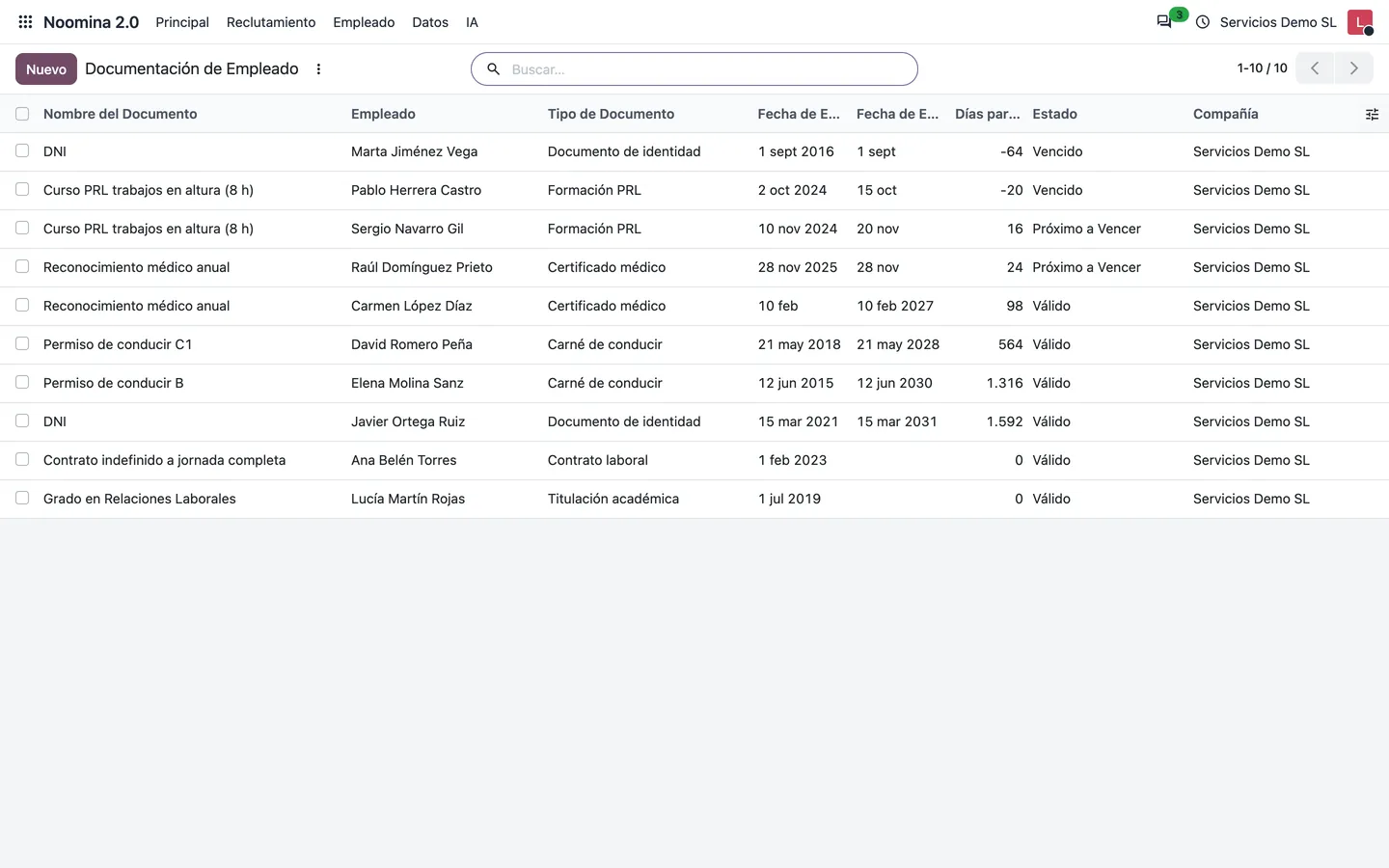
La documentación de empleados guarda DNI, carnés, cursos de PRL, reconocimientos médicos o contratos con sus fechas de emisión y caducidad, y calcula su estado para que nada caduque sin aviso.
- 1Ve a Noomina 2.0 → Empleado → Documentación de Empleado y pulsa «Nuevo».
- 2Rellena «Nombre del Documento», «Empleado», «Tipo de Documento», «Fecha de Emisión», «Fecha de Expiración» y, si quieres, «Notas»; adjunta el archivo desde el chatter.
- 3El «Estado» se calcula al guardar: Válido, Próximo a Vencer (caduca en 30 días o menos) o Vencido; «Días para Expirar» muestra el margen. Un documento sin fecha de caducidad es siempre Válido.
- 4Usa los filtros «Vencido», «Próximo a Vencer» y «Válido» de la búsqueda para preparar las renovaciones.
Consejo: El estado se recalcula cuando cambia la fecha de caducidad; para revisar la lista con la fecha de hoy, ordénala por «Fecha de Expiración».
14 · Empleados
Requerimientos de documentos
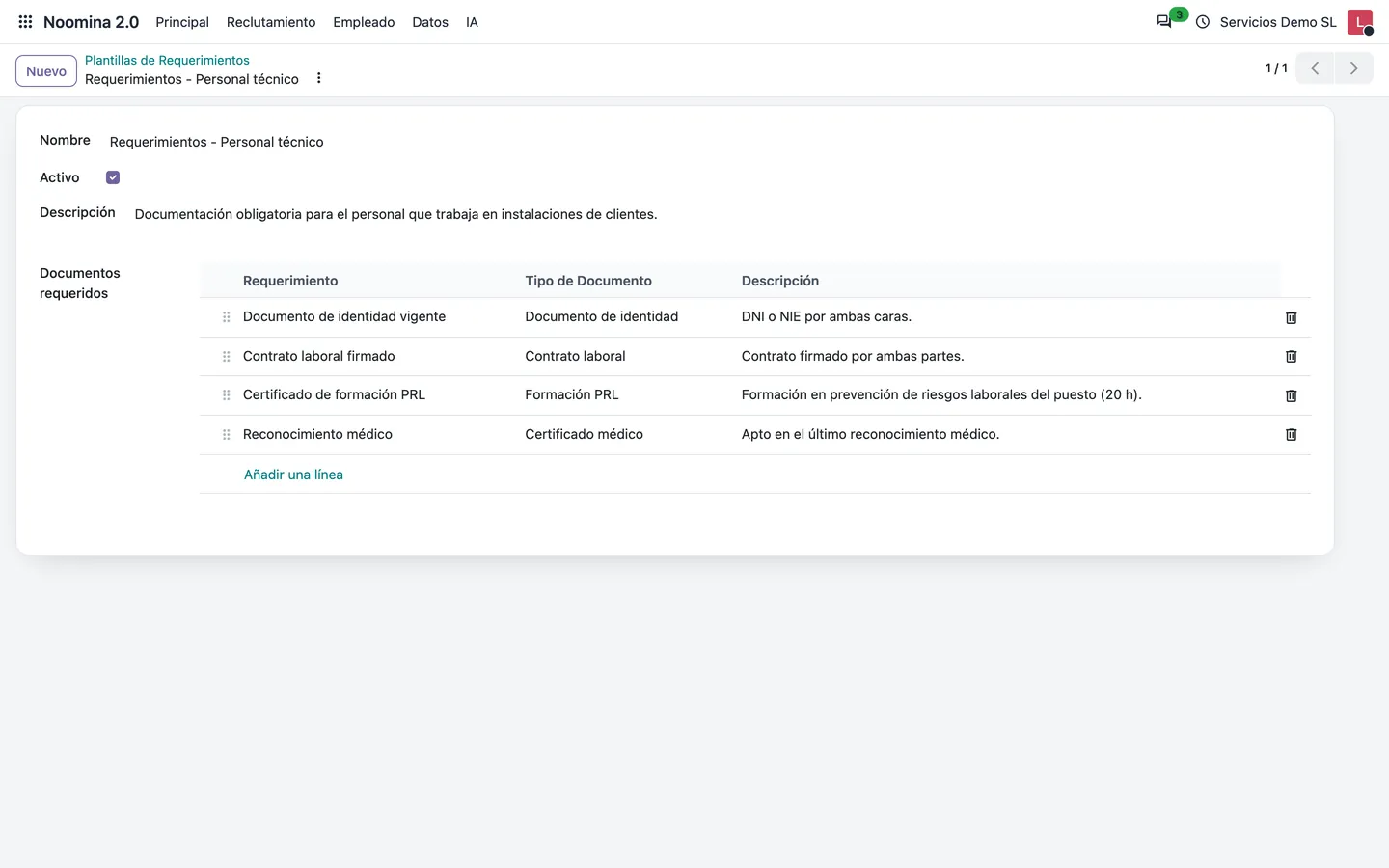
Los requerimientos indican qué documentos debe entregar cada empleado. Se definen en plantillas y se crean solos al asignar la plantilla al empleado; el empleado los sube desde el portal.
- 1Ve a Noomina 2.0 → Empleado → Plantillas de Requerimientos, pulsa «Nuevo», escribe el «Nombre» y añade en «Documentos requeridos» una línea por documento (Requerimiento, Tipo de Documento y Descripción).
- 2En la ficha del empleado elige la «Plantilla de Requerimientos»: se crea un requerimiento por línea. Si cambias de plantilla o añades líneas, los requerimientos se actualizan y los que sobran se archivan.
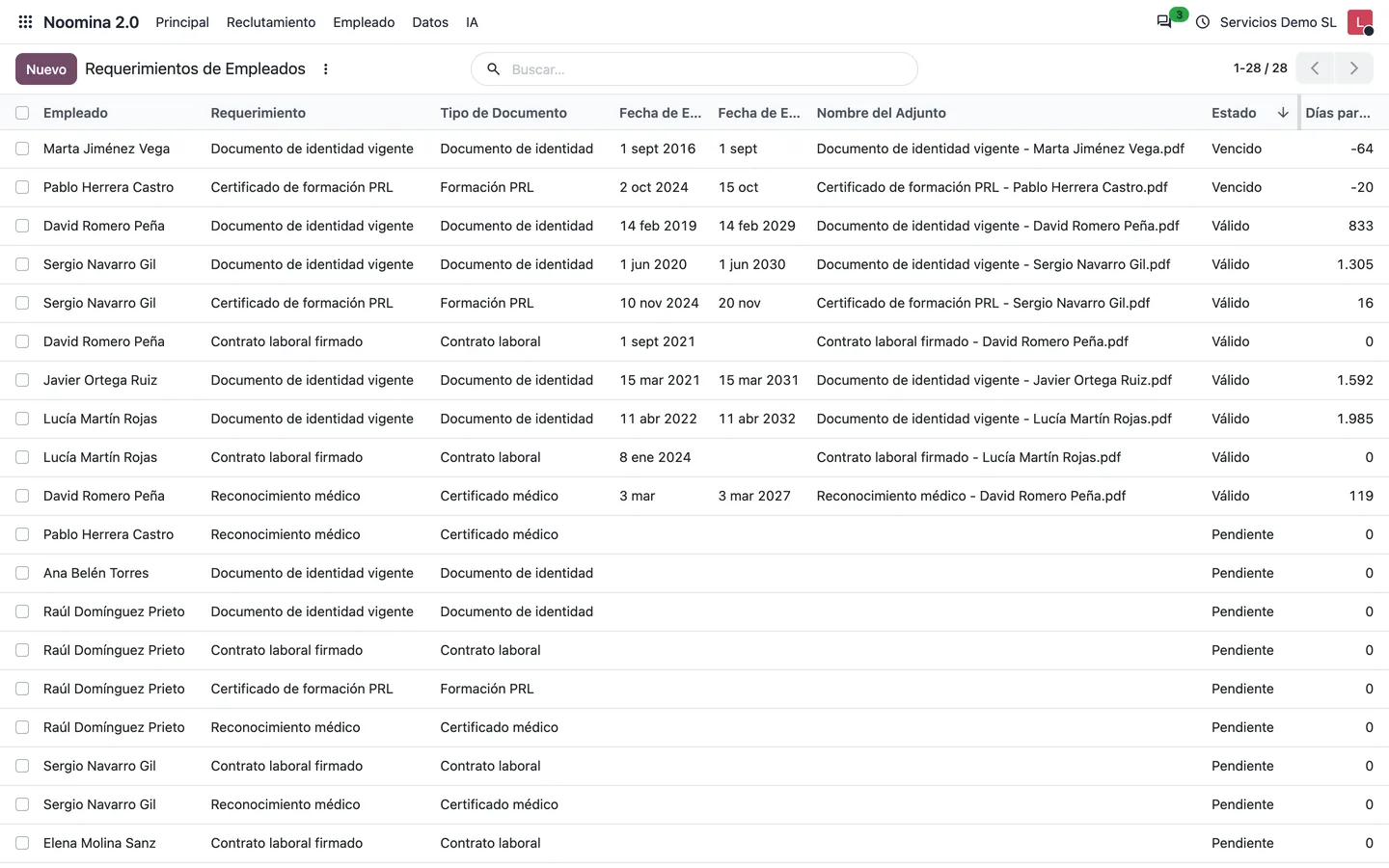
- 3En Empleado → Requerimientos de Empleados ves el estado de todos: Pendiente (sin archivo), Válido o Vencido (según su «Fecha de Expiración»).
- 4Abre uno para ver o adjuntar el archivo, las fechas y «Cargado el»; el botón «Descargar Adjunto» baja el documento entregado.
15 · Empleados
Listas de chequeo (acogida y salida)
Las listas de chequeo agrupan las tareas de un proceso, como la acogida de un empleado nuevo o su salida. Se crean una vez y se copian a tantos empleados como haga falta.
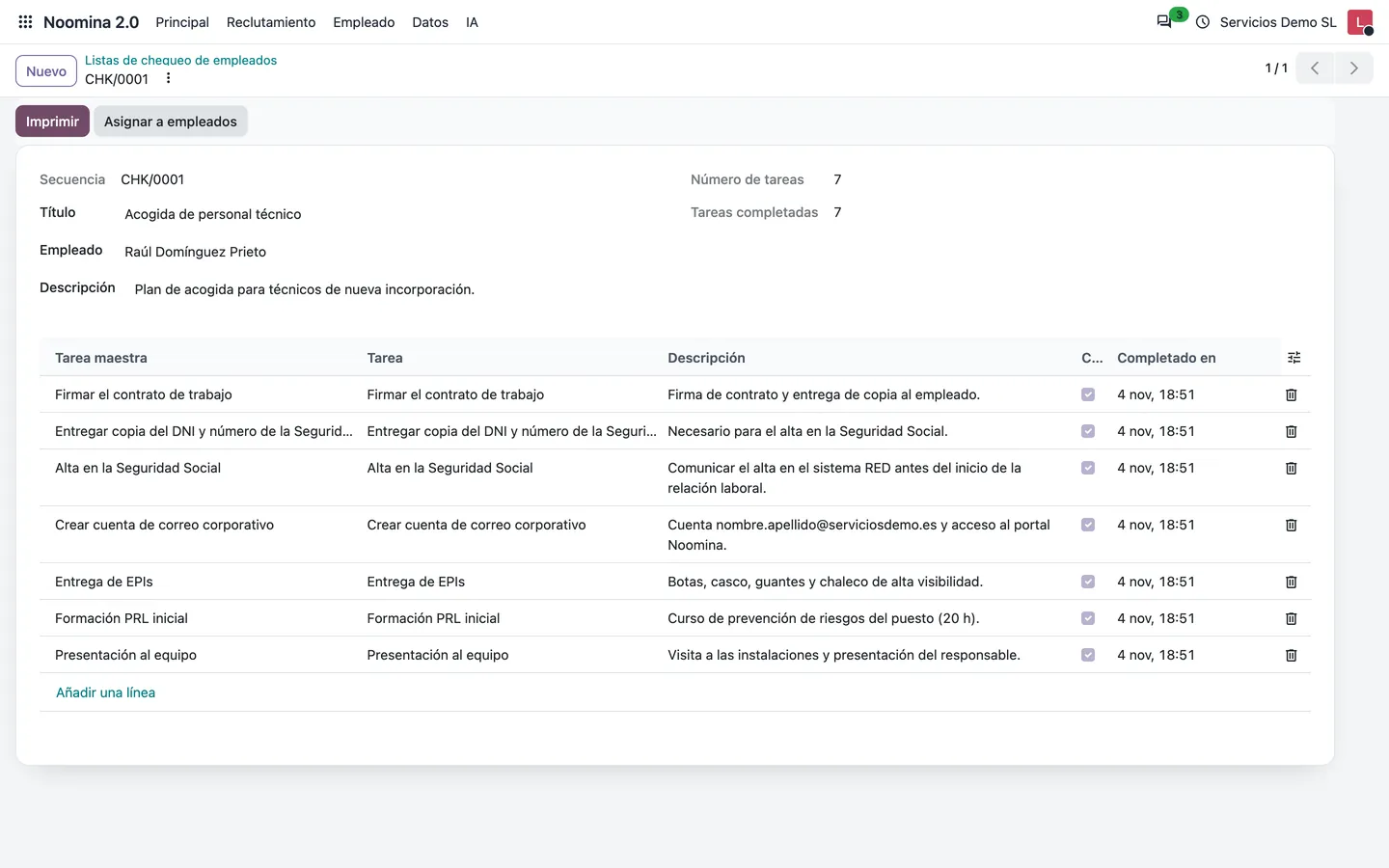
- 1Ve a Noomina 2.0 → Empleado → Lista de chequeo y pulsa «Nuevo»: escribe el «Título», la «Descripción» y el «Empleado». Al guardar recibe un número (CHK/0001…).
- 2Añade las tareas: elige una «Tarea maestra» (se copian su nombre y descripción) o escribe una tarea libre.
- 3Marca «Completado» en cada tarea hecha: se guarda la fecha en «Completado en» y el progreso se actualiza (tareas completadas / total). El empleado también puede completarlas desde el portal.
- 4Pulsa «Asignar a empleados», elige los empleados y pulsa «Asignar»: cada uno recibe su propia copia, con todas las tareas pendientes.
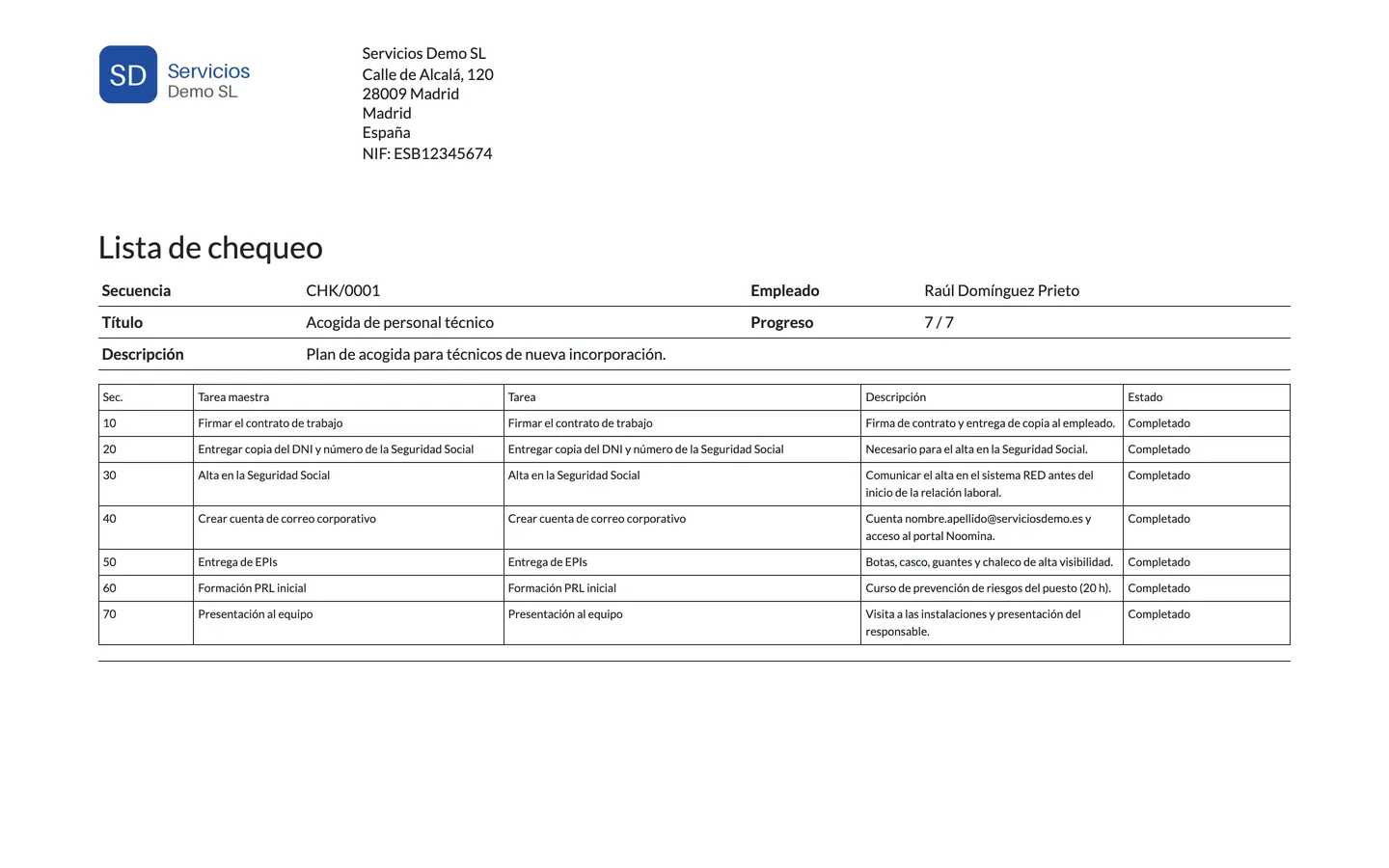
- 5Pulsa «Imprimir» para obtener la lista de chequeo en PDF con el estado de cada tarea.
16 · Empleados
Tareas y notas de empleados
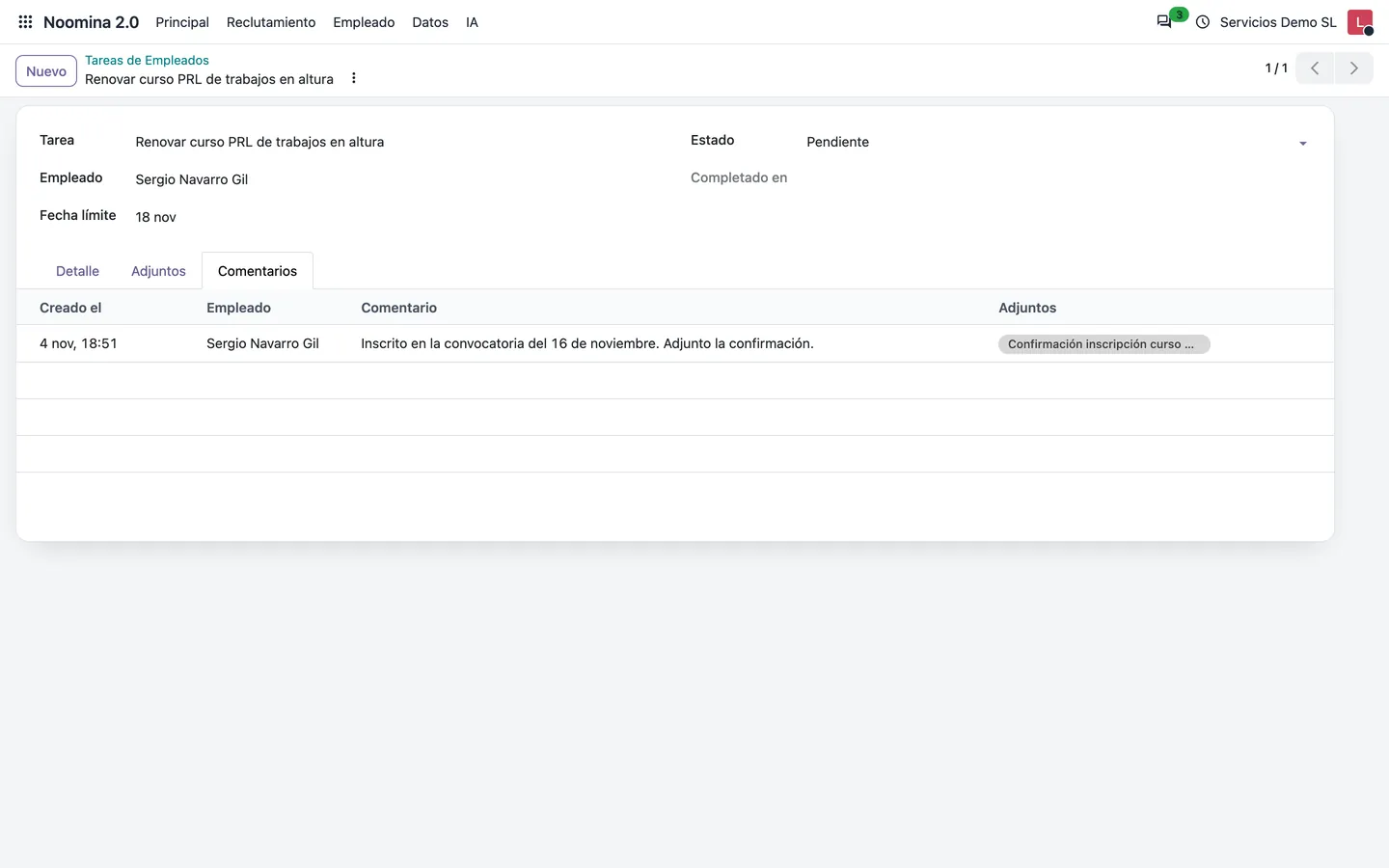
Las tareas son encargos para un empleado con fecha límite, archivos y una conversación de comentarios que el empleado continúa desde el portal. Las notas son apuntes de RRHH sobre el empleado que él también puede consultar y añadir en el portal.
- 1Ve a Noomina 2.0 → Empleado → Tareas de Empleados y pulsa «Nuevo»: escribe la «Tarea», el «Empleado», la «Fecha límite» y, en «Detalle», la descripción.
- 2En la pestaña «Adjuntos» sube los archivos que el empleado necesita.
- 3La pestaña «Comentarios» muestra los comentarios y archivos que el empleado envía desde el portal, con su fecha.
- 4Cuando el empleado pulsa «Marcar como completada» en el portal, la tarea pasa a Completado con su fecha; también puedes cambiar el «Estado» desde la ficha.
- 5En Empleado → Notas de Empleados crea notas con «Fecha», «Empleado», «Título» y «Descripción».
17 · Reclutamiento
Puestos de trabajo y formulario público
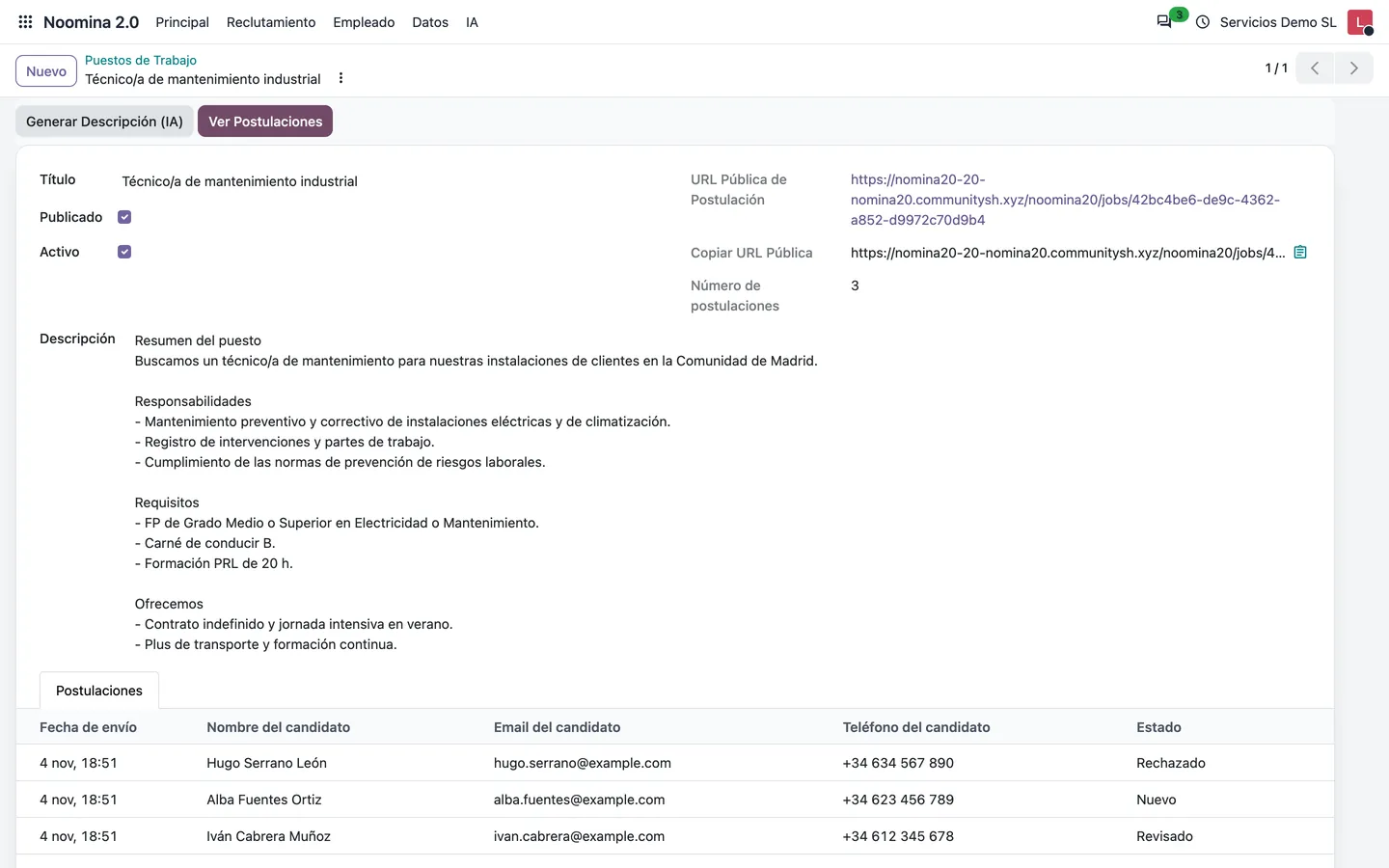
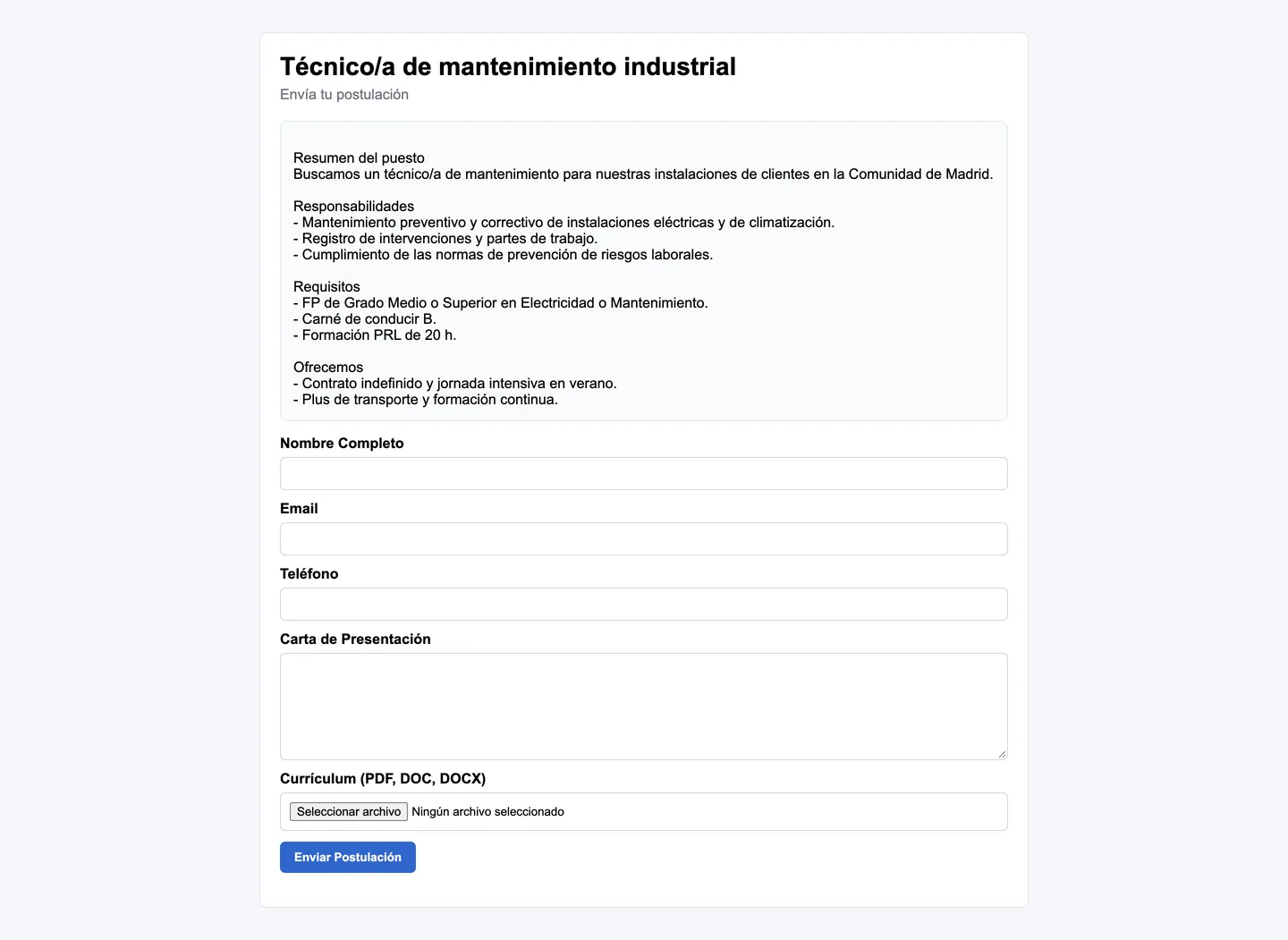
Cada puesto de trabajo publicado tiene un enlace público con un formulario donde los candidatos envían sus datos, su carta y su CV, sin necesidad de usuario.
- 1Ve a Noomina 2.0 → Reclutamiento → Puestos de Trabajo y pulsa «Nuevo»: escribe el título y la descripción del puesto.
- 2Si tienes configurada la clave de ChatGPT, «Generar Descripción (IA)» redacta la descripción completa (resumen, responsabilidades, requisitos y qué ofrecemos) en el idioma del título.
- 3Deja marcado «Publicado» y copia el enlace con «Copiar URL Pública»; compártelo en tu web o en portales de empleo.
- 4El candidato abre el enlace, rellena Nombre Completo, Email, Teléfono, Carta de Presentación y Currículum, y pulsa «Enviar Postulación».
- 5«Ver Postulaciones» abre las candidaturas del puesto. Desmarca «Publicado» para cerrar el formulario.
18 · Reclutamiento
Postulaciones y evaluación con IA
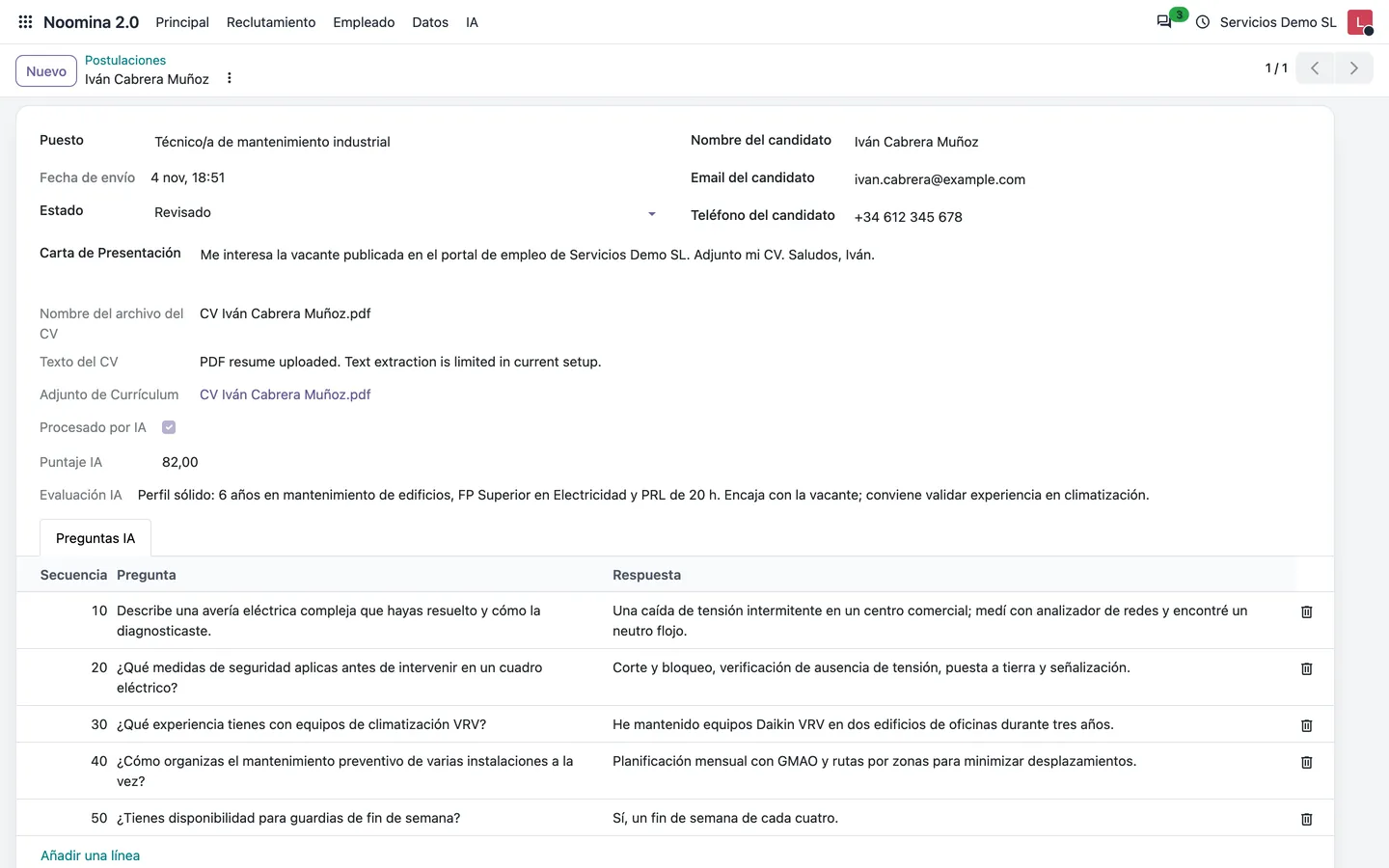
Cada postulación guarda los datos del candidato y su CV. Con la clave de ChatGPT configurada, la IA puntúa el encaje con el puesto y prepara diez preguntas de entrevista que el candidato responde online.
- 1Ve a Reclutamiento → Postulaciones: verás la fecha de envío, el puesto, el candidato, su «Puntaje IA» y el estado.
- 2Al enviar el formulario, si hay clave de ChatGPT, se rellenan «Puntaje IA» (0–100), «Evaluación IA» y la pestaña «Preguntas IA», y el candidato pasa a una página donde responde las preguntas y pulsa «Guardar Respuestas».
- 3Abre la postulación para leer la carta, descargar el CV («Adjunto de Currículum») y ver las respuestas junto a cada pregunta.
- 4Cambia el «Estado» a Revisado, Rechazado o Contratado según avance el proceso.
Consejo: Sin clave de ChatGPT la postulación se guarda igualmente y el candidato ve un aviso de que las preguntas no se pudieron generar.
19 · Reclutamiento
Configuración de la IA
Las funciones de IA (descripción de puestos, evaluación de candidatos y chat del portal) usan la API de OpenAI con el modelo gpt-4o-mini. Solo necesitan una clave.
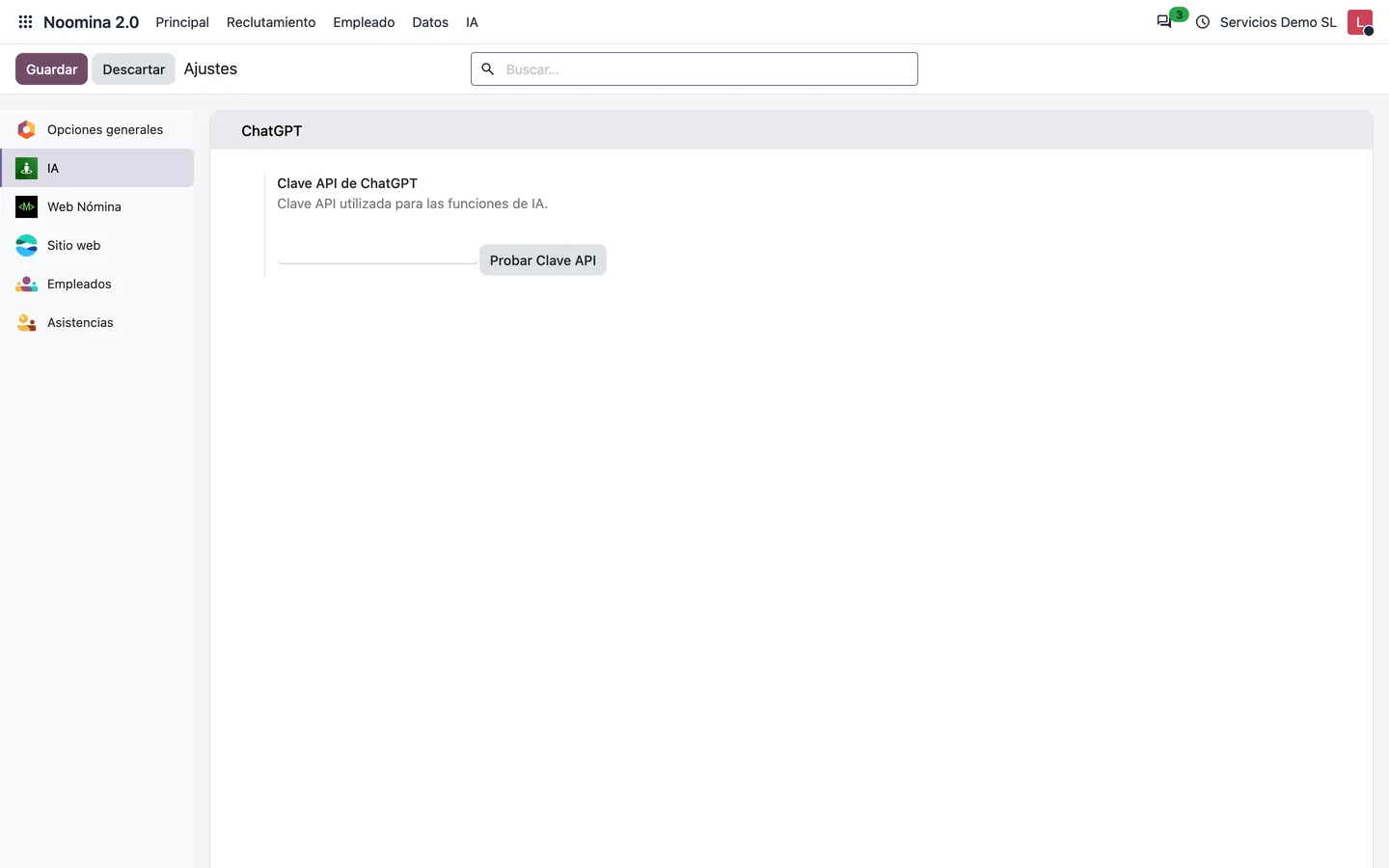
- 1Ve a Noomina 2.0 → IA → Configuración (requiere ser administrador de Odoo).
- 2En el bloque ChatGPT pega tu «Clave API de ChatGPT» y guarda.
- 3Pulsa «Probar Clave API»: una notificación confirma si la clave es válida o muestra el error de OpenAI.
20 · Portal del empleado
Acceso al portal y nóminas
El portal del empleado es una web propia en /noomina20/portal/login. El empleado entra con el usuario y la contraseña de su ficha, sin ser usuario de Odoo, y consulta sus nóminas y datos.
- 1Envía al empleado la «URL del Dashboard de Noomina 2.0» de su ficha junto con su usuario y contraseña.
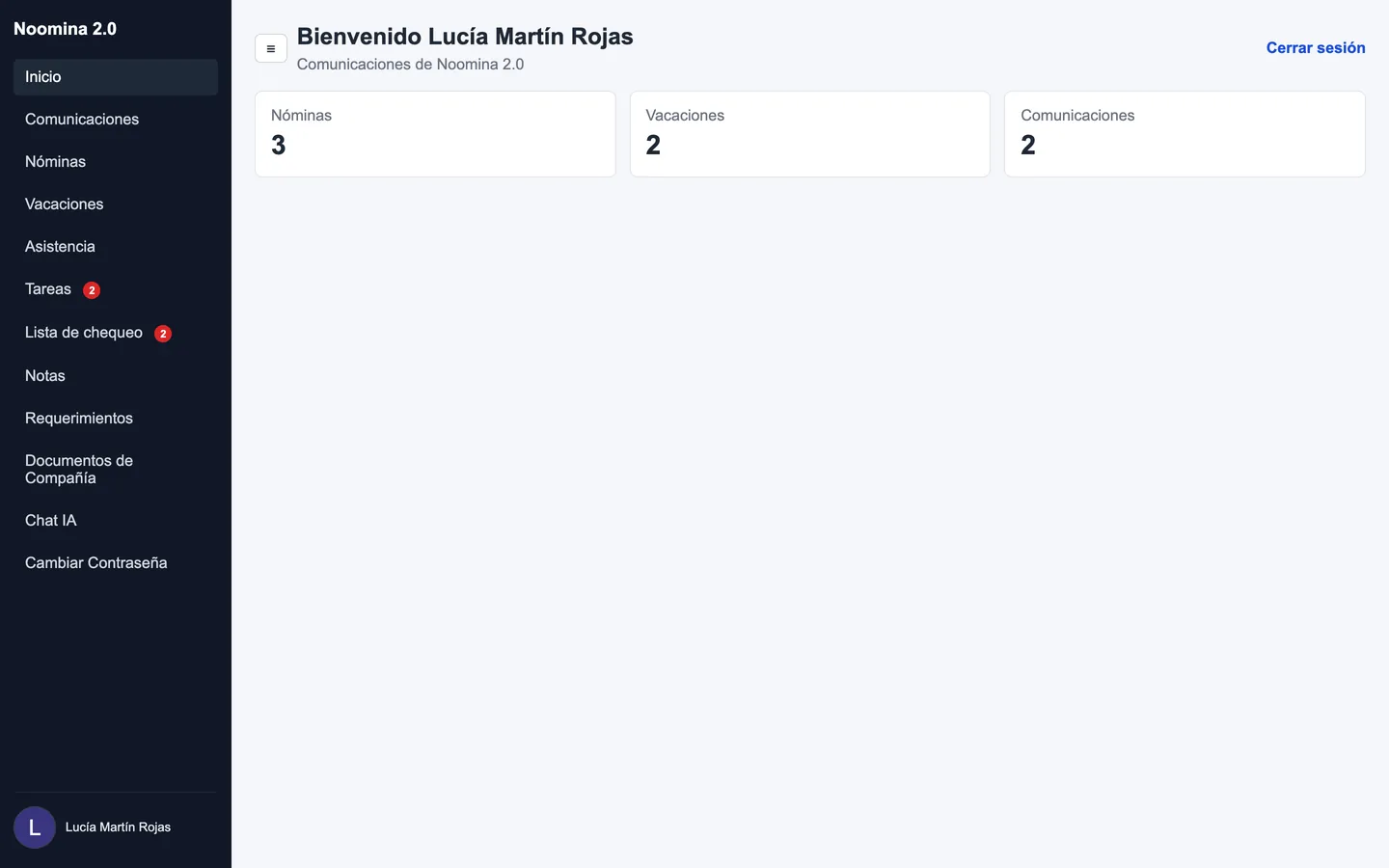
- 2El empleado entra en Iniciar Sesión. El Inicio muestra cuántas nóminas, vacaciones y comunicaciones tiene, y el menú lateral marca en rojo las tareas, listas de chequeo y requerimientos pendientes.
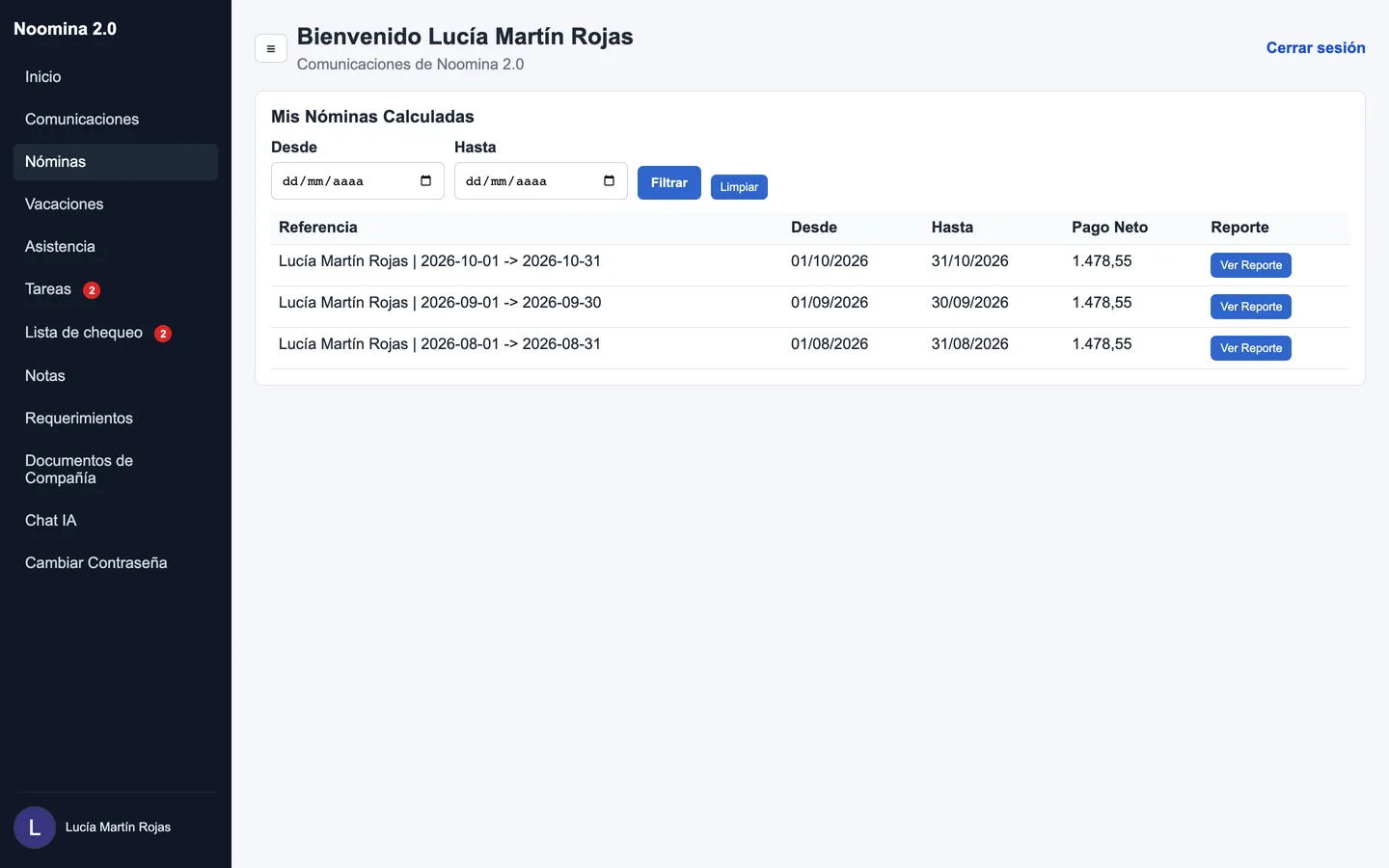
- 3En «Nóminas» ve sus nóminas calculadas (las 20 más recientes), puede filtrarlas por Desde y Hasta y pulsa «Ver Reporte» para abrir el recibo en PDF.
- 4En «Cambiar Contraseña» puede cambiar la suya (mínimo 6 caracteres) indicando la actual.
21 · Portal del empleado
Vacaciones, asistencia, comunicaciones y notas en el portal
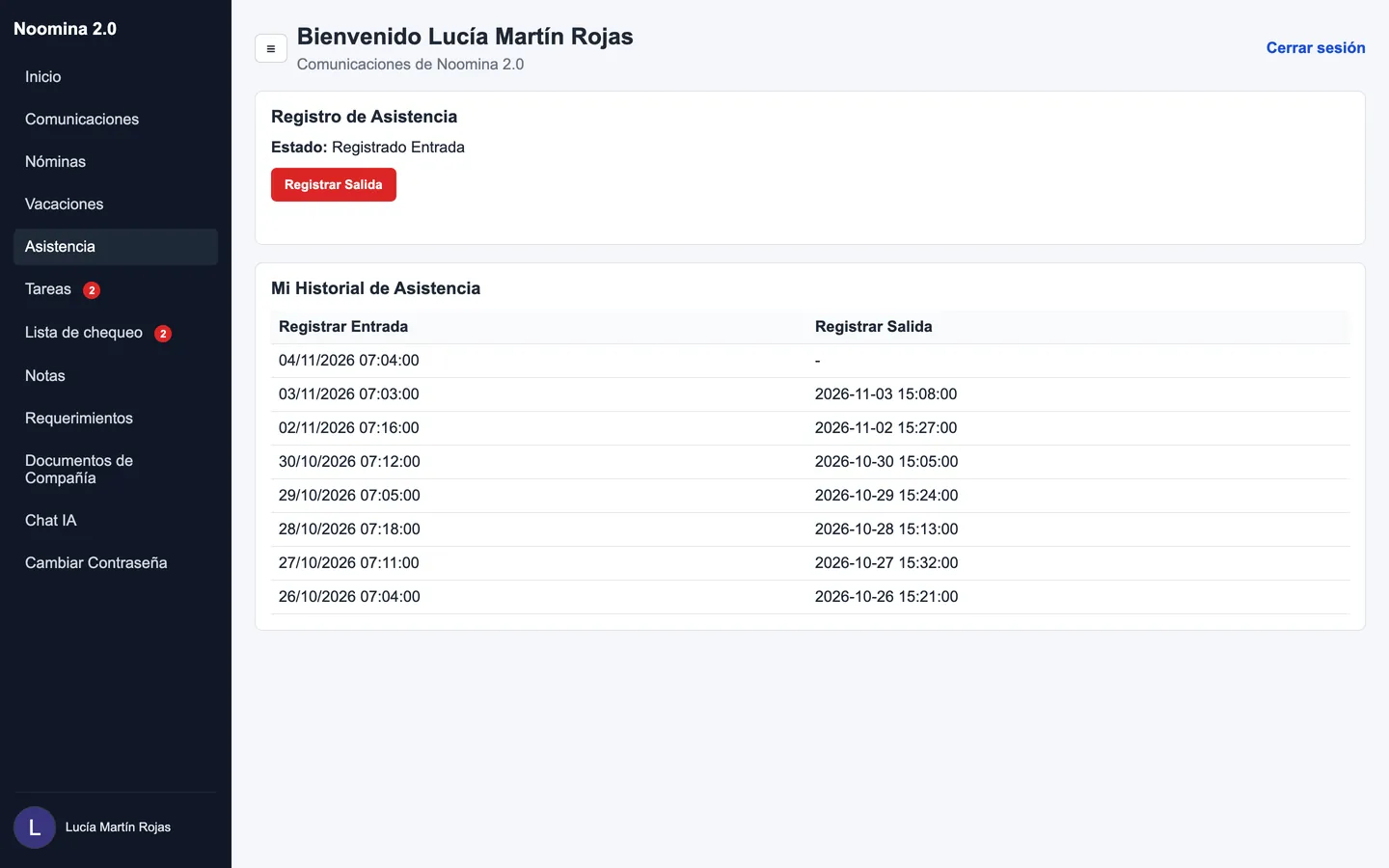
Desde el portal el empleado hace sus gestiones del día a día sin pasar por RRHH: pide vacaciones, ficha la entrada y la salida, envía comunicaciones y apunta notas.
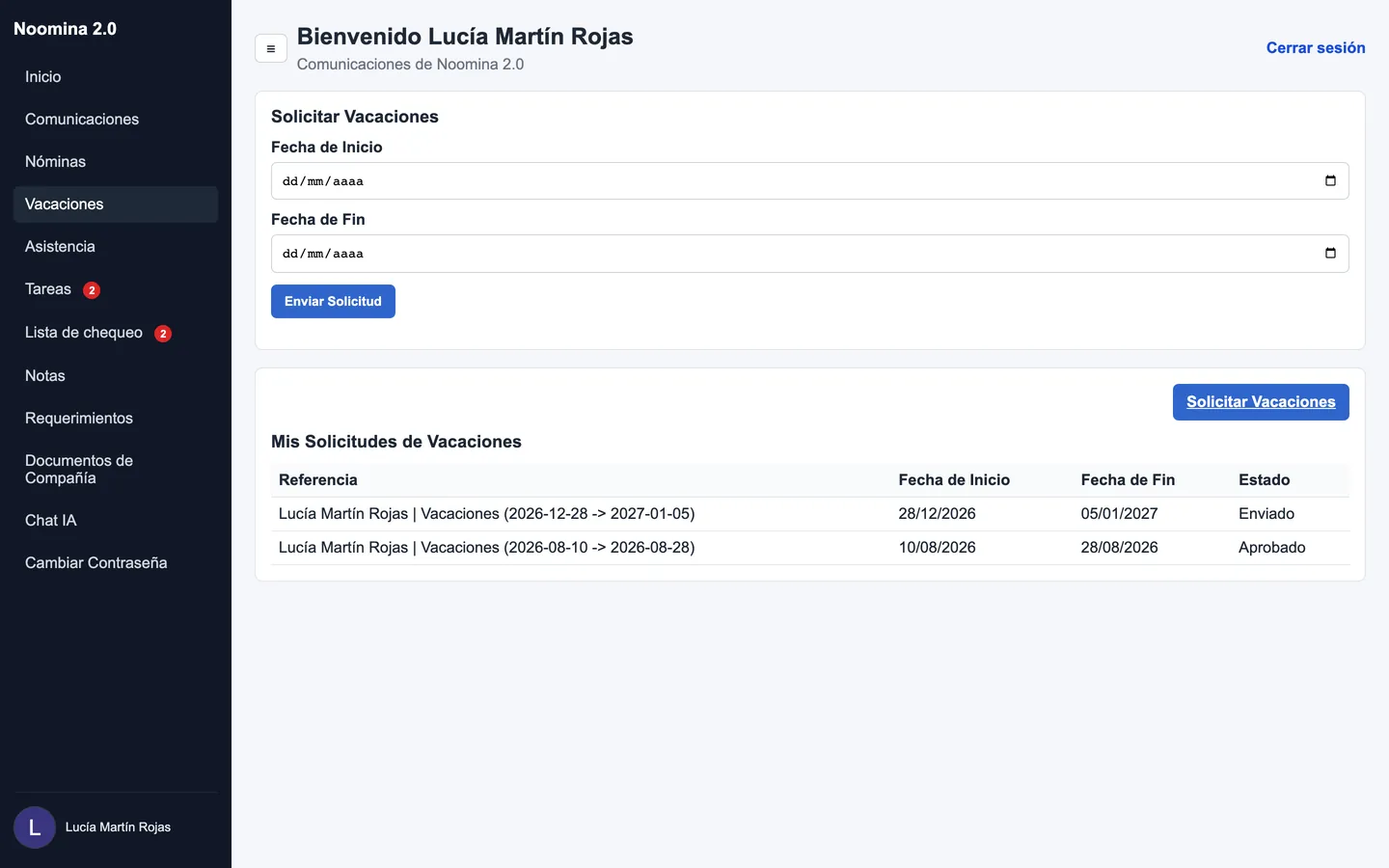
- 1«Vacaciones» → «Solicitar Vacaciones»: elige Fecha de Inicio y Fecha de Fin y pulsa «Enviar Solicitud». La solicitud llega a RRHH en estado Enviado y el empleado ve el estado de todas las suyas.
- 2«Asistencia»: «Registrar Entrada» y «Registrar Salida» crean registros en Asistencias de Odoo; debajo está su historial de los últimos fichajes.
- 3«Comunicaciones» → «Crear»: Asunto, Categoría y Mensaje. Aparece al instante en Empleado → Comunicación del backend.
- 4«Notas» → «Crear»: Título y Descripción; ve también las notas que RRHH ha escrito sobre él.
- 5«Documentos de Compañía»: descarga los documentos que la empresa ha publicado.
22 · Portal del empleado
Tareas, listas de chequeo, requerimientos y chat IA
El portal cierra el círculo de lo que RRHH pide al empleado: completa tareas y listas de chequeo, sube los documentos requeridos y consulta dudas a un asistente de IA.
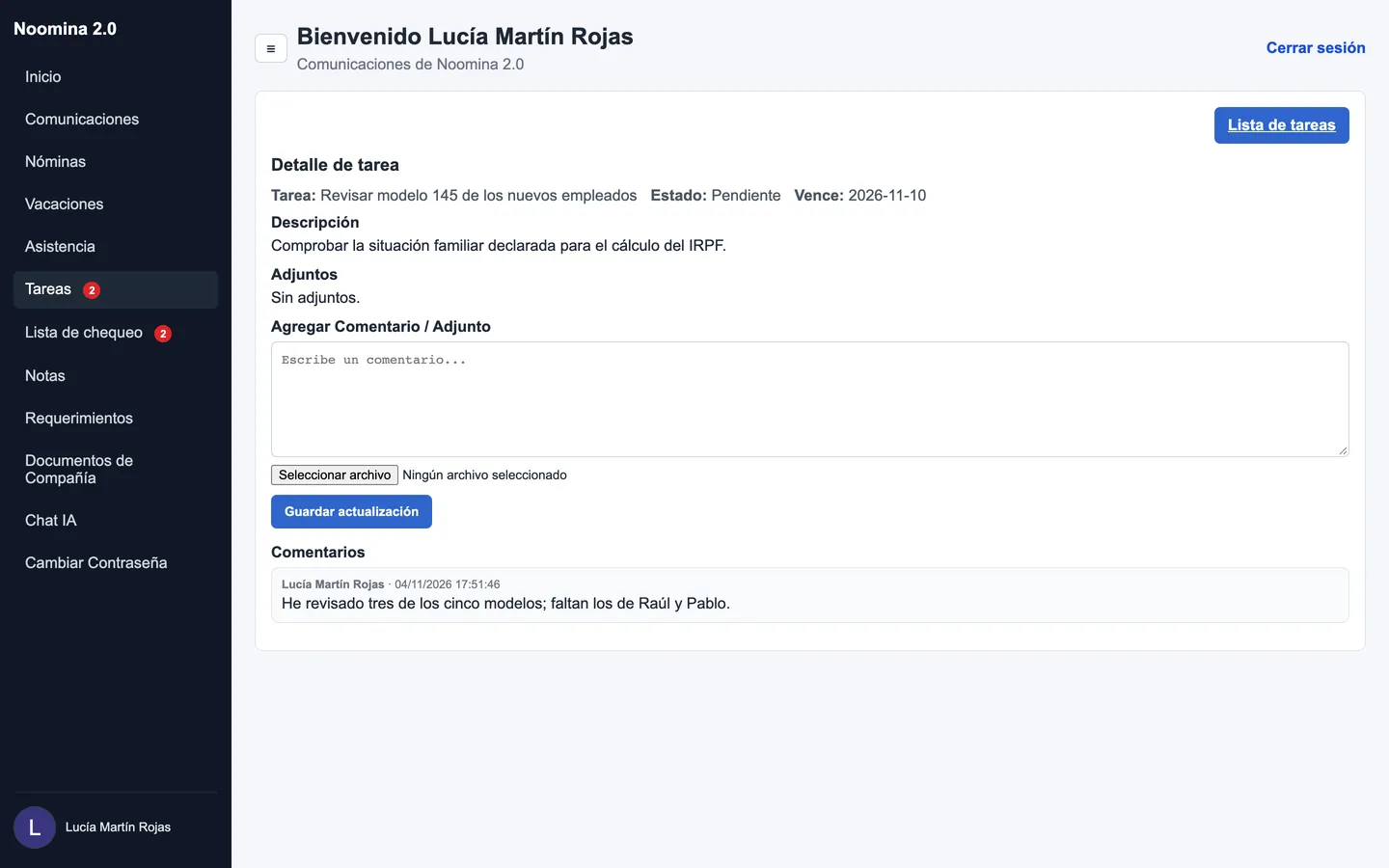
- 1«Tareas» → «Ver detalle»: el empleado lee la descripción y los adjuntos, escribe un comentario o sube un archivo con «Guardar actualización» y pulsa «Marcar como completada» al terminar.
- 2«Lista de chequeo» → «Abrir lista de chequeo»: ve el progreso y marca cada tarea pendiente como completada.
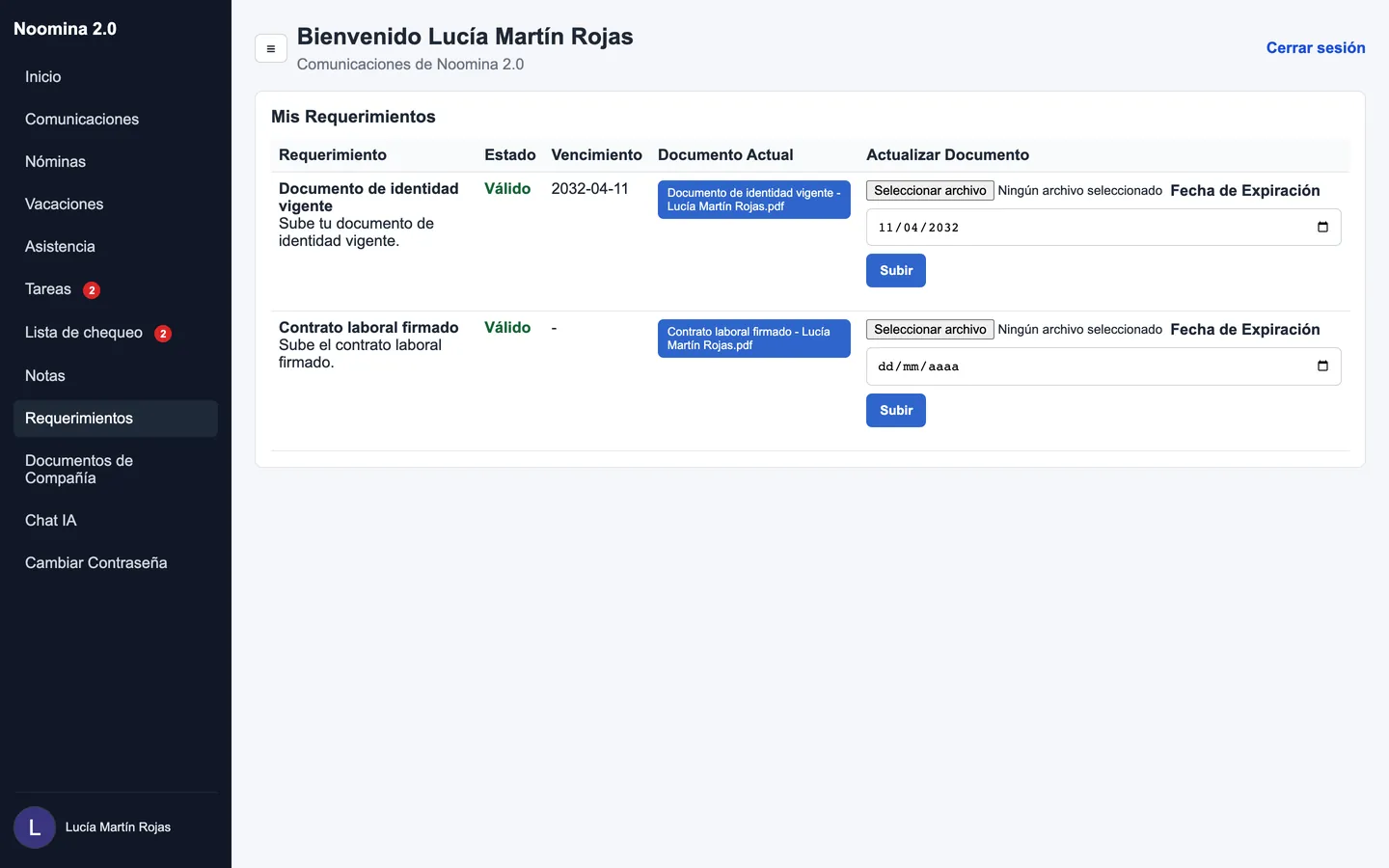
- 3«Requerimientos»: los pendientes y vencidos se resaltan en rojo. Elige el archivo, la fecha de expiración y pulsa «Subir»; el requerimiento pasa a Válido y RRHH lo ve en el backend.
- 4«Chat IA»: escribe una pregunta sobre nóminas o RRHH y pulsa «Enviar». El asistente responde en el idioma de la pregunta y la conversación queda guardada (necesita la clave de ChatGPT).